
フリーソフト・無料ソフトレビュー


フリーソフトナヴィはウイルス対策から動画編集まで無料で使えるフリーソフト、無料ソフトのリンク集と使い方の解説サイトです。

Ava Find 設定・使い方
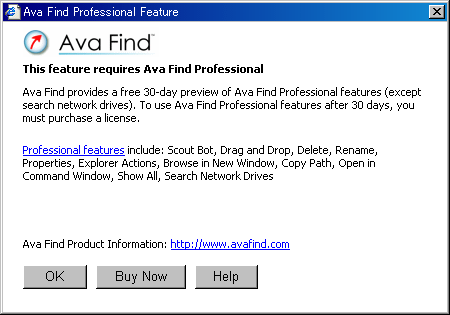
まず最初に説明しておくと、前のページでも書いたようにAva Findフリー版は機能制限があります。使用している時に左の画面が表示された場合は、シェア版のみで使える機能です。「OK」をクリックして閉じます。
基本的な操作ではフリーで十分ですが、ファイルの操作等では殆どが機能制限されています。もし使用していて気に入ったらシェアの「Professional」の購入も考えてみてはどうでしょう。
Ava Find ファイル検索
操作は簡単です。検索にファイル名を入れると素早く表示されます。入力はファイル名の一部でも検索結果に表示されます。表示されているファイルをダブルクリックすると実行されます。
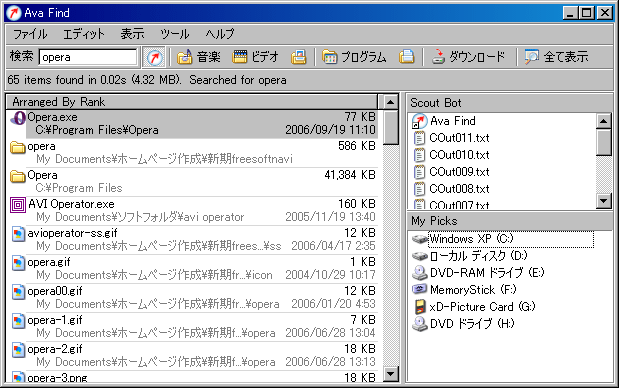
検索結果は標準で「ランク」になっていますが、メニューバーの「表示」→「結果をアレンジ」からファイル形式や新しいファイル順に並び変える事が出来ます。又、直接音楽ファイルや動画ファイルを指定すると、その形式のファイル一覧が表示されます。
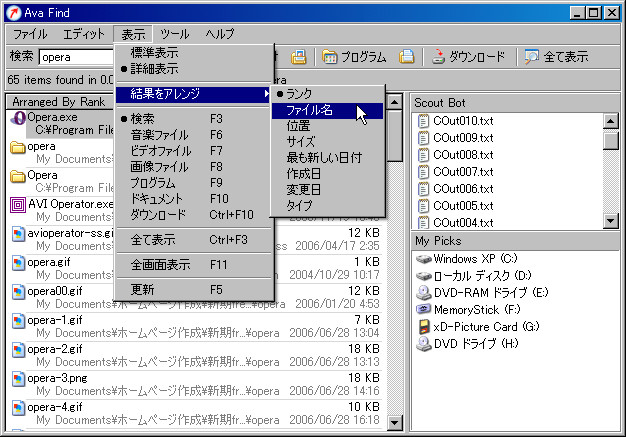
Ava Find オプション設定
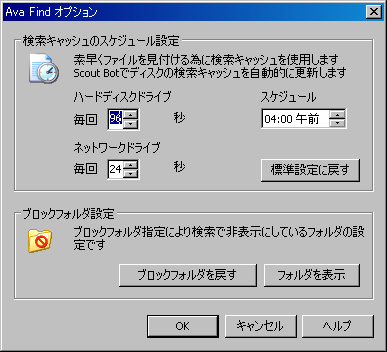
「ツール」→「Ava Find オプション」から検索キャッシュと設定とブロックフォルダに関する設定があります。検索キャッシュのスケジュール設定は検索キャッシュの更新間隔の時間を設定します。「ネットワークドライブ」はフリー版では使用出来ないので設定してもあまり意味がありません。
ブロックフォルダ設定は、ブロックフォルダ指定したフォルダを全て元に戻す他、ブロックフォルダの一覧を表示します。因みにブロックフォルダは検索後に右クリックして「ブロックフォルダ」を選択、フォルダを指定すると以降からそのフォルダ内のファイルを検索に表示しません。








