フリーソフト・無料ソフトレビュー


フリーソフトナヴィはウイルス対策から動画編集まで無料で使えるフリーソフト、無料ソフトのリンク集と使い方の解説サイトです。

ファイル検索 Ava Find
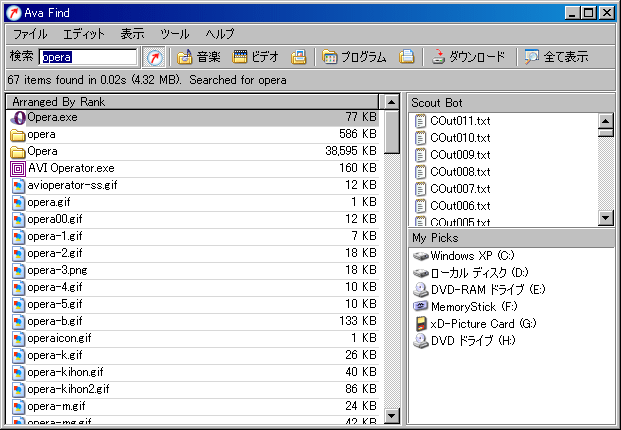
そこで、ここではハードディスク内のファイルを高速に検索するAva Findを紹介します。このソフトはフリーソフトですがシェア版も有り、フリー版はいくつかの機能制限が有ります。
機能制限があるフリー版でもファイルを探すという用途には充分な機能があり、Windows XP/2000で動作します。又、インターフェイスは英語ですが、このサイトで日本語化パッチを配布しています。
Ava Findのダウンロード・インストール
Ava Findは公式サイトの他、Download.comからもダウンロード出来ます。下記のリンクからダウンロードして下さい。
■Ava Find公式サイト ■ダウンロードページ(Download.com)
ダウンロードしたファイルをダブルクリックしてインストールしていきます。下ではインストールの手順を部分的に省略して説明していきます。省略されている所は「OK」か「Next」で進むだけの項目になります。
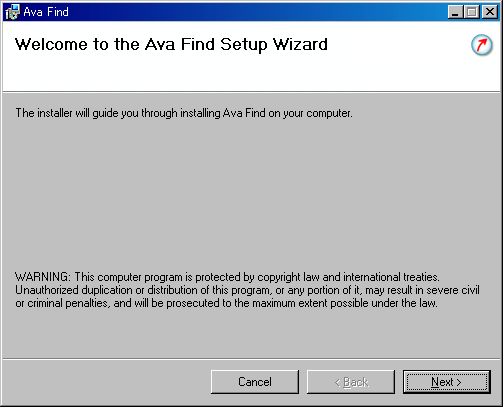
インストールの開始画面。「Next」で進みます。
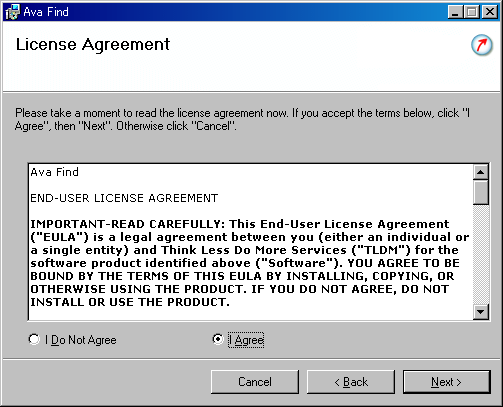
ライセンスの規約に同意するかの項目。「I Agree」にチェックして「Next」。
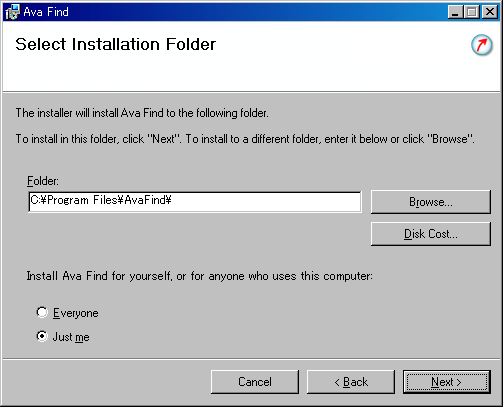
インストール先の指定後、インストールが開始されます。
Ava Find 初期起動と日本語化

「Quick Start Guide」は英文なので、「OK」か×ボタンで画面を閉じます。又、この時にAva Findが自動でハードディスク内のファイルのスキャンを始めている筈です。
スキャンは後から手動で出来るのでAva Findを閉じても構いませんが、スキャンが終わるまで一時待ちます。スキャンが終わると検索キャッシュが作成されます。
Ava Findは各表示が英語になっていますが、日本語ファイルにも対応しています。特に複雑な操作が無いのでそのままで十分に使えますが、日本語化したい方の為に日本語化パッチを作成しました。下記のリンクからダウンロードして圧縮ファイルを解凍後、インストールしたフォルダ内で実行して下さい。
(注)パッチを適用する前に必ずAva Findを終了させておいて下さい。Ava Findのウィンドウを閉じてもタスクトレイに最小化されているので、右クリックして「Exit」で終了させます。その後の警告ダイアログが出てきたら「OK」で閉じます。