
フリーソフト・無料ソフトレビュー


フリーソフトナヴィはウイルス対策から動画編集まで無料で使えるフリーソフト、無料ソフトのリンク集と使い方の解説サイトです。

AVG Anti-Virus Free Editionで無料ウイルス対策
(注)このページで掲載している情報はAVGの旧バージョンのものです。最新の情報はAVG Anti-Virus Free Edition 2011のページをご覧下さい。
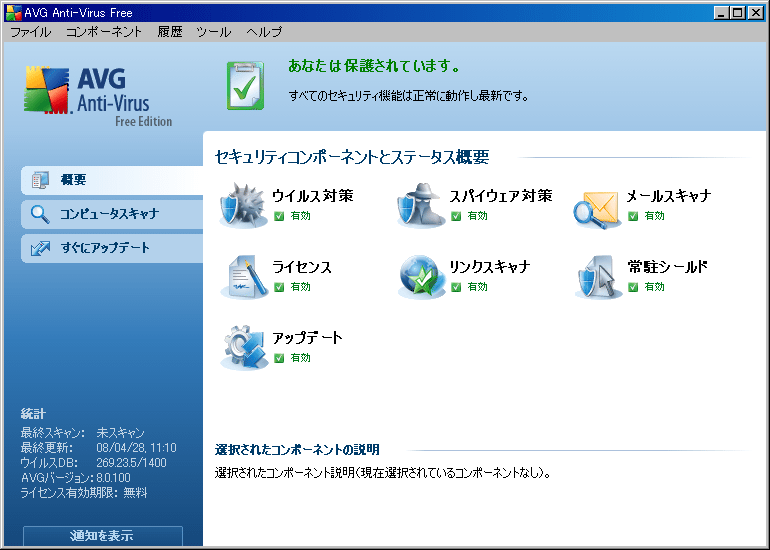
定義ファイルのアップデートは設定されている時間に自動で行われますが、自動アップデートを待つ前に最新の定義ファイルをアップデートする事も可能です。デスクトップに作成されているAVGのショートカットかタスクトレイアイコンをダブルクリックしてウインドウを表示させ「アップデート」の項目をダブルクリックします。
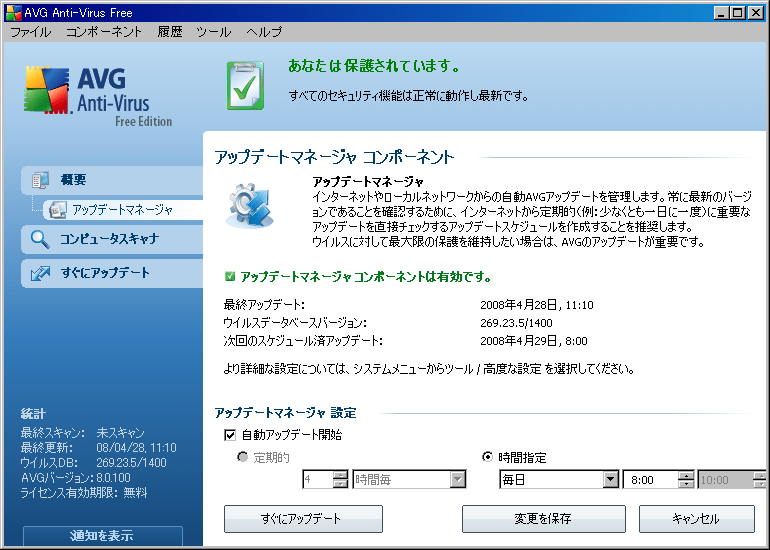
「すぐにアップデート」から最新の定義ファイルをアップデートします。問題なく終了すると「アップデートは正常に終了しました」と表示されます。
他、ここから定義ファイルの自動アップデートの設定ができ、「自動アップデートの開始」のチェックを外しておけば自動アップデートは行われません。自動アップデートを使う場合は時間の指定を行う事が出来ます。
AVG Anti-Virus Free Editionでウイルススキャン
今度は、パソコンのウイルススキャンをしてみましょう。特にパソコンに不具合が無くてもウイルスに感染していないか定期的にスキャンする事をお勧めします。
AVGには主に3種類のスキャン方法があります。1つ目はPC全体のスキャン。メインウインドウ左にある「コンピュータスキャナ」の「全コンピュータをスキャン」から行えます。2つ目は特定の範囲を指定してスキャン。これも同じく「コンピュータスキャナ」の「特定のファイルとフォルダをスキャン」で行います。3つ目は、ファイルやフォルダを直接スキャン。ファイルやフォルダ上で右クリックして「AVGでスキャン」を選択して行います。ダウンロードしたソフトウェアは実行する前にスキャンしておく方が安全です。
では「コンピュータースキャン」か「選択領域のスキャン」でパソコンがウイルスに感染していないかスキャンを行ってみて下さい。
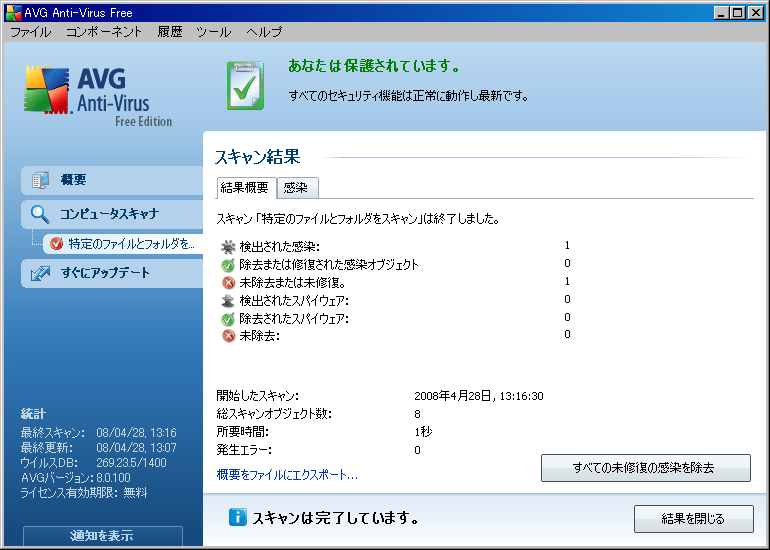
スキャン終了後、何も検出されなければ「検出された感染」等の項目は全て0になっている筈ですが、ウイルスの疑いのあるファイルが検出されると「検出された感染」にファイル数が表示されます。
標準設定では自動で除去するようになっていますが、設定を変えている場合は手動で除去するかを選択します。誤検出する場合もあるので「ツール」→「高度な設定」→「スキャン」から「自動修復/除去」を無効にする事も出来ます。
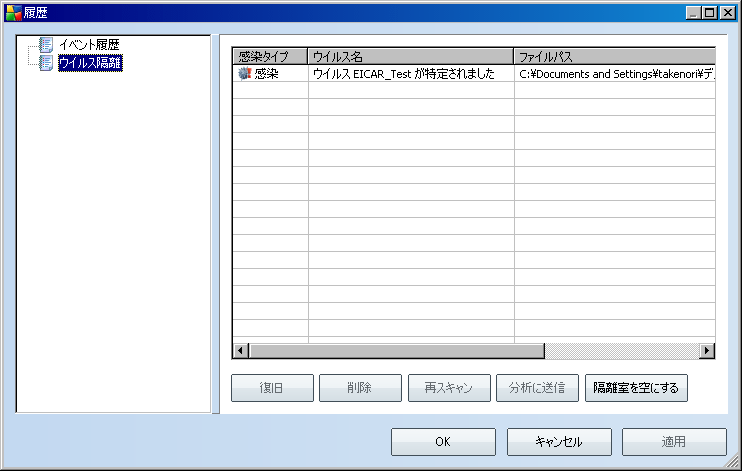
除去されたファイルは隔離室へ送られウイルスの活動を無効化します。隔離室は「履歴」→「ウイルス隔離室」から開く事が出来ます。除去されたファイルが誤検出だった場合はファイルを選択して「復旧」から元にあった場所に戻す事が可能。ウイルスの可能性が高い場合は「削除」、又は「隔離室を空にする」で全ファイルを削除します。よく解らない場合はそのままにしておいて様子をみるのがいいでしょう。
明らかな誤検出は次回スキャンした際も検出されてしまうので、「ツール」→「高度な設定」→「常駐シールド」の「例外」に登録しておくと次回からスキャンの対象外にする事が可能です。
次のページでは突然ウイルス反応があった場合の対処法を説明します。
スポンサードリンク








