
フリーソフト・無料ソフトレビュー


フリーソフトナヴィはウイルス対策から動画編集まで無料で使えるフリーソフト、無料ソフトのリンク集と使い方の解説サイトです。

簡単ライティングソフト BurnAware Free Edition
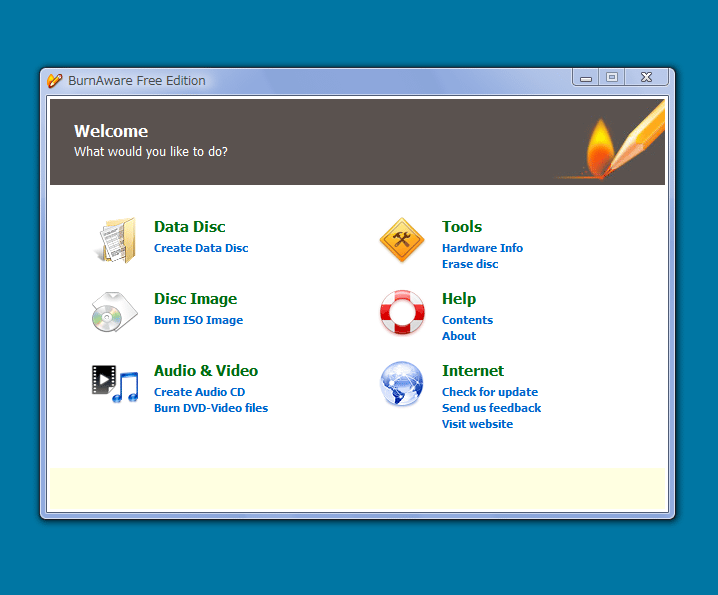
BurnAware Free Editionは目的別にメニューが分かれているので、操作が解りやすくなっています。
■Create Date Disc (ファイルをディスクにデータ形式で保存)
■Burn ISO Image (ISOイメージファイルをライティング)
■Create Audio CD (音楽CDを作成)
■Burn DVD-Video files (DVDビデオをライティング)
操作は全て英語になっていますが、難しい設定はありません。又、海外製のライティングソフトは日本語を含む名前を付けたファイル名をライティングした時に文字化けやファイル名がおかしくなる事がよくありますが、私の環境では日本語を含むファイル名を実験的にライティングしても問題ありませんでした。
BurnAware Free Edition ダウンロード
■公式サイト ■ダウンロード(MajorGeeks.com)

対応OSはWindows Vista/XP/2000となっています。ダウンロードしたインストーラーを実行してインストールしていきます。最初にバージョンの確認ウインドウが表示され、「Next」で進み規約のウインドウが表示されたら「I accept…」の所にチェックを入れて「Next」で進みます。
その後はインストール先の指定と確認がありますが、特に変更せずそののまま「Next」で進みインストールして問題ありません。正常にインストールが終了するとBurnAware Free Editionのメインウインドウが起動します。
BurnAware Free Editionの使い方
ここからはBurnAware Free Editionの使い方について書いていきます。上でも書いた通り主な機能は4つで、ファイルをデータ形式でバックアップする場合は「Create Date Disc」、ISOイメージファイルのライティングは「Burn ISO Image」、音楽CDを作成する場合は「Create Audio CD」、DVDビデオのライティングは「Burn DVD-Video files」となっており、メインウインドウから目的のメニューを選択。
各メニューに進むと別ウインドウが表示されメインウインドウはタスクトレイに最小化されます。メインウインドウに戻りたい場合はタスクトレイに最小化されたBurnAware Free Editionのアイコンをクリックする事でメインウインドウが表示されます。
Create Date Disc
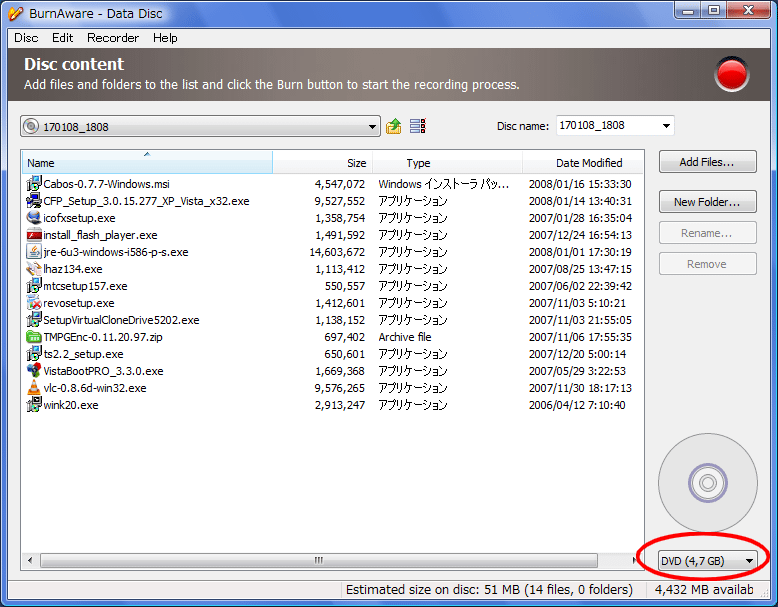
左は「Create Date Disc」でデータを書き込む為のウインドウ。まず右下にあるプルダウンメニューからディスクを選択。CD/DVD/DVD DV/HD DVD/Blue rayとなっています。ライティングしたいファイルを直接ウインドウにドロップしていくか、「Add file...」から追加。誤って追加したファイルは右側のボタンか右クリックの「Remove」から削除可能で、「Rename」からファイル名の変更、「New Folder」で新規フォルダの作成も出来ます。
最後にウインドウ右上にある赤いボタンをクリックするとライティングが開始されます。一番下のステータスバーには追加したファイルの合計容量とディスクの空き容量が表示されているので、それを目安にファイルを追加していって下さい。
Burn ISO Image

左は「Burn ISO Image」でISOイメージファイルを書き込む為のウインドウ。「Browse...」からISOイメージファイルを選択して右上の赤いボタンでライティングを開始します。
ディスクに既存のファイルがある場合、CD-RWやDVD-RWのように書き直しが可能なメディアであれば、自動でフォーマットをした後に書き込みスピードの選択ウインドウが表示され、そこから倍速を選択後にライティングが開始されます。
Create Audio CD
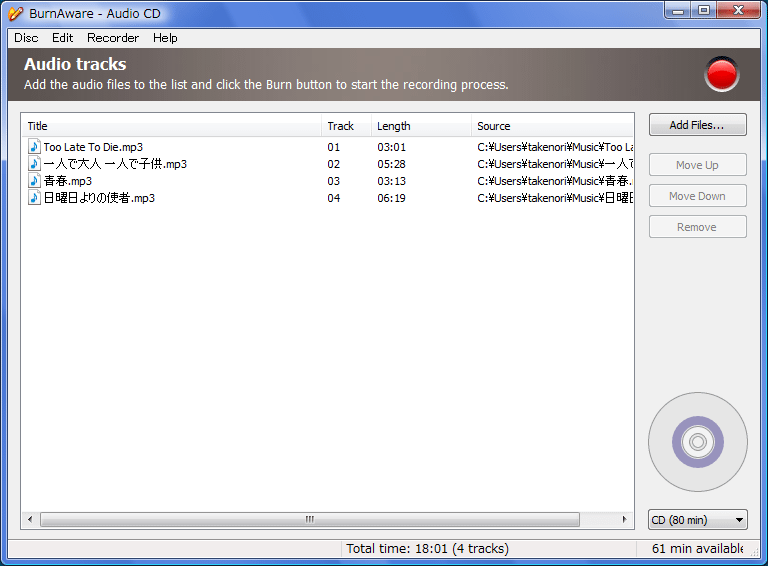
左は「Create Audio CD」で音楽CDを作成する時のウインドウ。右側にある「Add files...」ボタンかウインドウにファイルをドロップして曲を追加していきます。追加したファイルは「Move Up」「Move Down」で並びを入れ替える事が可能で右クリックかボタンの「Remove」で削除出来ます。
ファイルはWAV/MP3/WMA形式に対応しており、赤いボタンをクリックするとライティング前にファイルの変換が始まり、終了後にライティングが開始されます。
Burn DVD-Video files
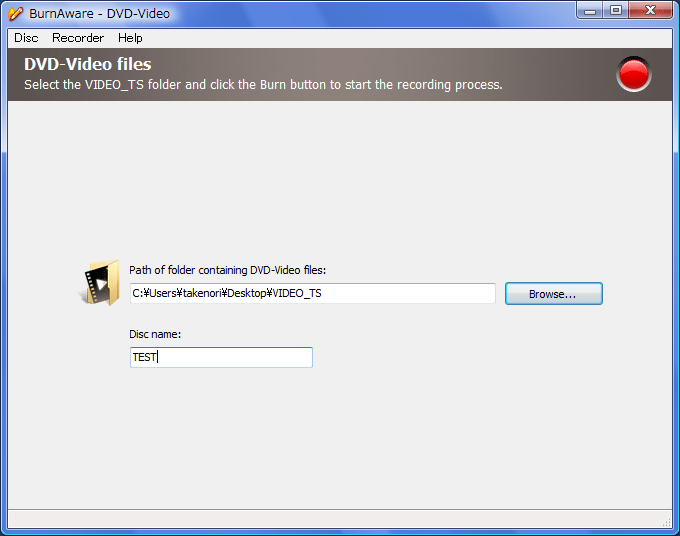
左は「Burn DVD-Video files」でDVDビデオをライティングする時のウインドウ。あらかじめビデオファイルをDVDビデオ形式に変換しておく必要があり、DVDビデオ自体を作成する機能はありません。DVDビデオ形式への変換はDivXToDVD等を使うと簡単に作成出来ます。
作成した「VIDEO_TS」フォルダを選択して赤いボタンからライティングを開始します。因みに「AUDIO_TS」は自動で作られ一緒にライティングされるので用意する必要はありません。
BurnAware Free Edition その他
とにかく全ての操作が簡単になっているので操作に困る事はない筈。まだまだマイナーなソフトですがライティングソフトでよく使う機能を網羅しているので、殆どの場合はこれ一つで事足りると思います。但しCD/DVDドライブとの相性によって正常に焼けない等の問題が出るかもしれません。








