
フリーソフト・無料ソフトレビュー


フリーソフトナヴィはウイルス対策から動画編集まで無料で使えるフリーソフト、無料ソフトのリンク集と使い方の解説サイトです。

フリーソフトでDVDビデオ作成

■Ulead DVD MovieWriter
有償ソフトなら個人的にお勧めなのがユーリードのDVD MovieWriterです。自分はこれの古いバージョンを使用していますが、動画ファイルのDVD形式へのオーサリングからライティングまでこれ1本で出来ます。テンプレートからDVDメニューを作ったりチャプターの挿入も楽々出来てかなりお勧め。
でも簡素なDVDならフリーソフトだけで簡単に作る事が出来ます。手順としては元の動画ファイルをDVDビデオ形式に変換、ISOイメージ化、ライティングとなります。この場合、タイトルメニューやチャプターの挿入は出来ません。それではさっそくその手順を下で細かく説明していきます。
動画ファイルをDVDビデオ形式に変換
最も簡単で素早くDVDビデオ形式に変換出来るフリーソフトにVSO DivXToDVDというソフトが有ります。現在の最新バージョンはシェアになってしまいましたが、下記のサイトからフリーの旧バージョンをダウンロードする事が出来ます。ここではバージョン0.5.2.99を使っています。
■VSO DivXToDVD(DVDなToolsたち)
(注)VSO DivXToDVDは多くの動画形式をサポートしていますが、WMV形式はエラーが出る事が多いので、WMV形式をDVDビデオ形式に変換するには向いていません。
使い方は簡単で、インストール後にDivXToDVDを起動させます。
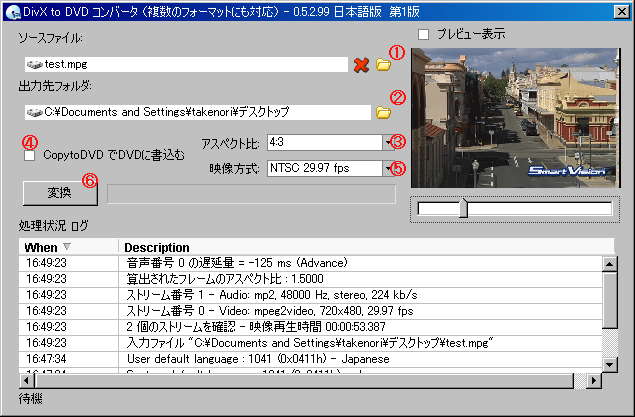
1. 変換する動画ファイルをフォルダから選択して開きます。
2. ファイルの出力保存先を設定します。
3. アスペクト比(横、縦の画面の比率)を設定します。通常は4:3、16:9だとワイドになります。
4. 別売りのCopytoDVDというライティングソフトがあると変換後、DVDに書き込みしてくれるようです。
5. 映像方式の規格指定で、日本はNTSC方式になります。PALは主にヨーロッパの規格です。
6. 設定が終わったら最後に「変換」ボタンで変換が開始されます。
終了すると、変換したファイル名と同名のフォルダが作成されます。ここでは「test」という名前のフォルダになってます。そのフォルダの中に「VIDEO_TS」というフォルダが作成されています。更にこのフォルダの中を見ると「BUP」や「IFO」「VOB」といったファイルが入っています。並び順は入れ替えないように。
これでDVDビデオ形式への変換はほぼ終了ですが、家電DVDプレイヤーとの互換性を高める為に、VIDEO_TSフォルダがある場所と同じ所に「AUDIO_TS」フォルダを作っておきます。通常はVIDEO_TSフォルダだけで再生出来る事が殆どですが、DVDの規格上、AUDIO_TSフォルダも作っておくと安心というだけです。

半角大文字で「AUDIO_TS」フォルダを作成。中身は空のままでOK。
この「VIDEO_TS」フォルダと「AUDIO_TS」フォルダをライティングソフトでDVDに焼けばDVDビデオの作成完了なんですが、一部のライティングソフトの中にはフォルダの中のファイルの順番を並び替えてしまう等の問題で、パソコンでは再生出来ても、家庭用のDVDプレイヤーでは再生出来ないDVDになってしまう事があります。RecordNow! 
しかしその手のソフトを持っていない場合は、DVDビデオをISOイメージ化してライティングする工程に移ります。次のページでは上で作ったDVDビデオファイルのイメージ化とライティングについて説明していきます。








