
フリーソフト・無料ソフトレビュー


フリーソフトナヴィはウイルス対策から動画編集まで無料で使えるフリーソフト、無料ソフトのリンク集と使い方の解説サイトです。

フリーのPDF作成ソフト・ライブPDFプリンタ
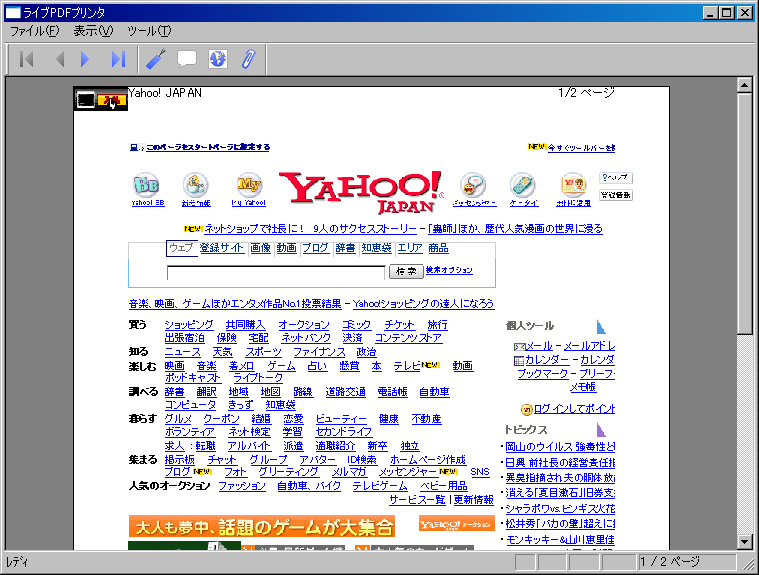
ライブPDFプリンタはフリーソフトでありながら、リンクやしおり、注釈等を任意で埋め込む事が出来るPDF作成ソフトです。この手のPDF作成ソフトに共通しているのは、仮想プリンターとして使用する事。
ウェブページやWord、Excelファイル等をプリンターでプリントするような操作でPDFを作成します。ライブPDFプリンタは、プリント実行後にプレビューウインドウが表示されるので、そこからリンクやしおりを埋め込む事が出来ます。
ライブPDFプリンタ ダウンロード・インストール
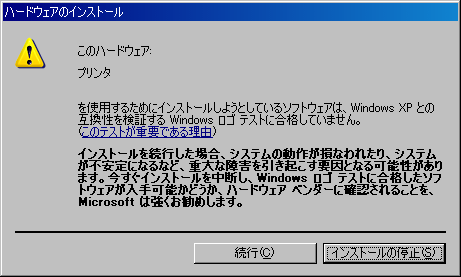
ライブPDFプリンタは作者のサイトからダウンロードする事が出来ます。ダウンロードしたファイルを実行してインストールしていく途中で警告が表示される場合がありますが、そのまま続行して問題ありません。WHQLなるWindowsの規格テストがあり、それに合格する必要があるそうですが関係ありません。
■ライブPDFプリンタダウンロード(窓の杜)
ライブPDFプリンタでPDF作成
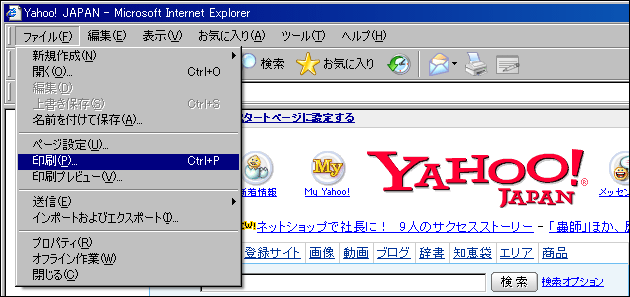
インストールが完了したら、さっそくPDFファイルを作ってみましょう。PDFを作成する手順ですが、前述したようにライブPDFプリンタは仮想プリンターとして動作します。一般的な操作としてはまず、PDFにしたいファイルを実行して開き「ファイル」から「印刷」を選択。ここでは例としてYahoo! のウェブページをInternet Explorerで開いてPDFにしていきます。
(注)Opera等、ブラウザの種類によっては正常にPDFを作れないので注意して下さい。
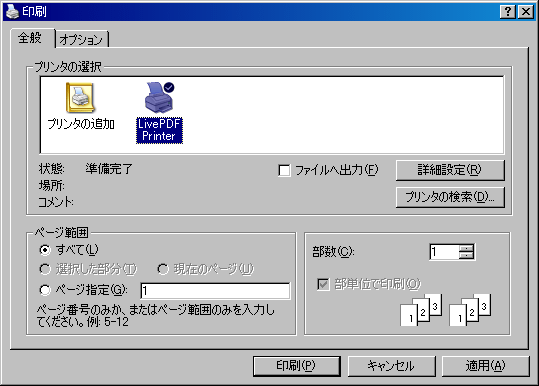
ライブPDFプリンタを正常にインストール出来ていれば「LivePDF Printer」が選択出来るようになっています。「詳細設定」は殆ど設定項目が無いので特に設定する必要は無いでしょう。後は「LivePDF Printer」をダブルクリックするか「印刷」ボタンで実行します。その後、名前を付けて「保存」を選択。
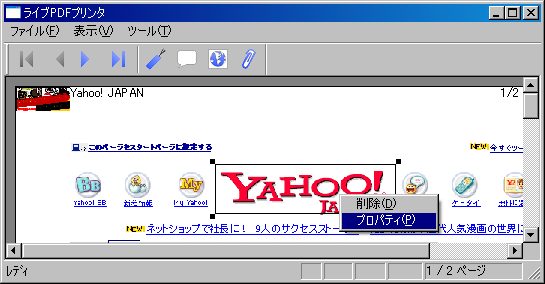
保存選択後にプレビューウインドウが表示されます。ここでリンクやしおりの設定が可能です。例としてYahoo!のタイトルロゴにリンクを入れてみます。ツールバーのリンクボタン、もしくはメニューバーの「ツール」→「リンク」を選択しておき、リンクを設定したい場所をドラッグして範囲指定しておきます。範囲指定後にそこで右クリックして「プロパティ」を選択。
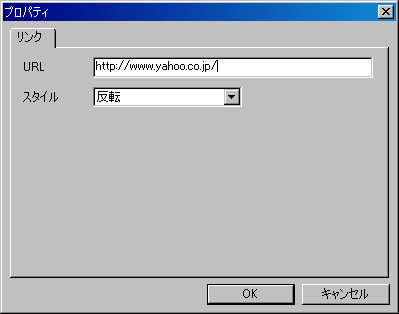
プロパティのリンクにアドレスを記入しておけばリンクの設定が完了。スタイルの方は多分オンマウスの時の変化だと思いますが、普段Foxit Readerを使用して純正のAdobe Readerは使ってないので未確認。これと同じ要領でPDFの指定場所に飛べるしおりや説明文が出る注釈を入れていく事が出来ます。
設定が終わったら最後にこのウインドウを閉じれば自動でPDFファイルが出力保存されます。今まで私が知っているPDF作成ソフトは単純に出力のみだったのに対して、リンクやしおりを簡単に設定出来るのはいいですね。ただPDFを見る事はあっても作る機会があまり無いのが残念です。








