
フリーソフト・無料ソフトレビュー


フリーソフトナヴィはウイルス対策から動画編集まで無料で使えるフリーソフト、無料ソフトのリンク集と使い方の解説サイトです。

Lunascape 初期起動
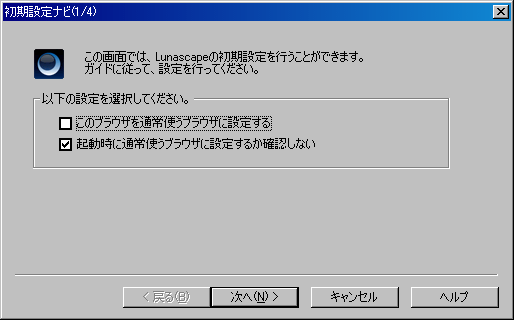
その後、初期設定ナビが表示されます。「このブラウザを通常使うブラウザ…」にチェックを入れておくと、今まで標準のIEが起動していた場合でも常に Lunascapeが起動するようになります(例えばHTMLファイルを実行した時等)。これは避けた方が吉。チェックを外しておいて下さい。
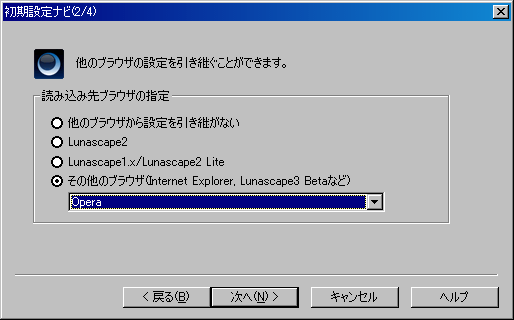
初期設定ナビの続きで「他のブラウザの設定を引き継ぎ」が有ります。これはIE等の各種ブラウザのお気に入りをLunascapeに取り込む設定になります。通常ならIEからお気に入りを取り込む事になりますが、Opera等からも可能です。その場合はOperaの「profile」フォルダ内の「opera6.adr」を指定。これで初期設定ナビを終了します。
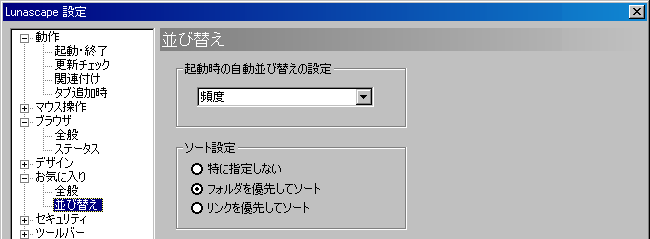
(重要)初期設定ナビを終了後にまずやっておかなければならない事があります。Lunascapeはお気に入りを使用頻度によって自動でソート(並び替え)する機能が有り、標準設定ではこの機能が有効になっています。勝手にお気に入りを並び替えられるのが困る場合はこの機能を無効にしましょう。
自動でソート機能を無効にするにはLunascapeの右側にあるツールバーかメニューバーの「ツール」から「Lunascapeの設定」を選択します。ここからLunascapeの各種設定が可能です。
「お気に入り」の項目をクリックすると「並び替え」があるのでそれを選択して下さい。標準では「起動時の並び替えの設定」が「頻度」になっているので、「なにもしない」に変更します。又、下の「ソート設定」を「特に指定しない」にチェックを入れます。この設定をしていないと次回起動時はお気に入りが並び変えられてしまいます。
次のページではLunascapeの各種設定について説明していきます。








