フリーソフト・無料ソフトレビュー


フリーソフトナヴィはウイルス対策から動画編集まで無料で使えるフリーソフト、無料ソフトのリンク集と使い方の解説サイトです。

圧縮ファイルの解凍
(追記)Windows 7からはZIPに加えLZH形式で圧縮されたファイルも標準で解凍出来るようになりました。ここではWindows標準での解凍方法を説明していきます。
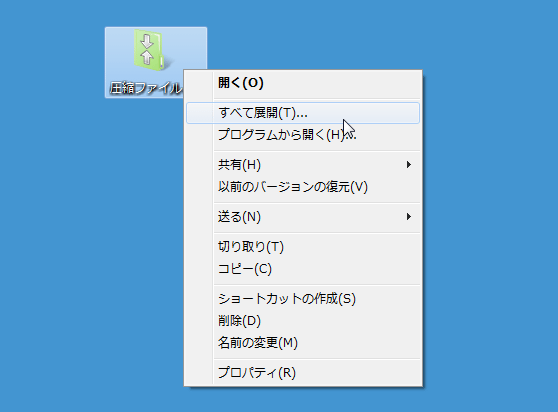
ZIPもしくはLHZファイルの上で右クリックしてコンテキストメニューを出し、「すべて展開」を選択してクリックします。
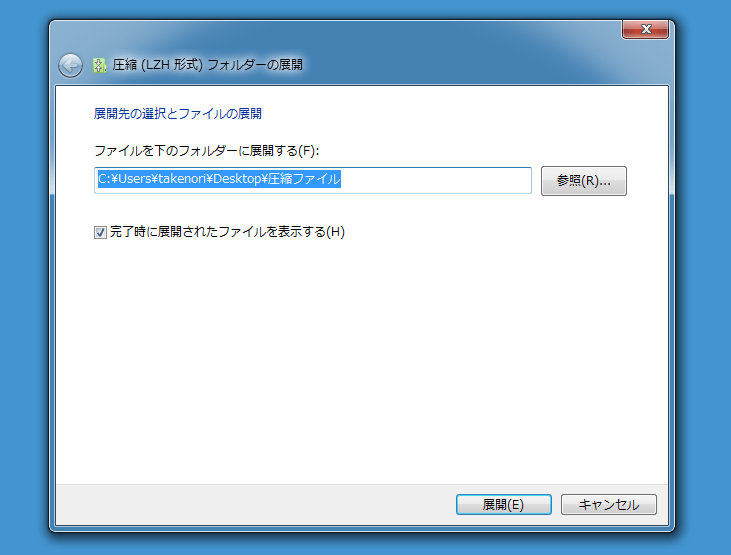
圧縮フォルダの展開ウイザードが表示されます。参照から解凍先のフォルダを選択します。「完了時に展開された...」にチェックを入れておくと解凍後、そのフォルダを自動で表示しますが必要なければチェックを外しておきます。
最後に「展開」ボタンをクリックすると解凍が実行され、参照で選択した場所に解凍したファイルが作成されます。これらの操作は若干面倒なので、下のLhasaとは?も引き続きお読み下さい。
Lhasaとは?
フリーの解凍ソフトにも、圧縮可能な物から解凍専用の物まで多種多様ですが、Lhasaはその中でもZIPとLZHの解凍のみに対応する低機能なソフトと言えます。何故Lhasaをお勧めするかと言うと、インストール後は圧縮ファイルをダブルクリックするだけで解凍出来る初心者に扱いやすい手軽さとWindowsのどのバージョンでも動作する安定性が挙げられます。
将来的にはもっと多くの圧縮形式に対応するソフトウェアが必要になってくる事もあるかとは思いますが、初心者の内はLhasaでも殆どの用途で事足りる筈です。
Lhasaのダウンロード/インストール
まずは、ベクターでLhasaをダウンロードしましょう。ダウンロードに関しては、ダウンロード/インストールのページで説明したように、セキュリティ警告のダイアログが表示されたら実行ではなくダウンロードを選択します。
■Lhasaダウンロードページ (Vector)
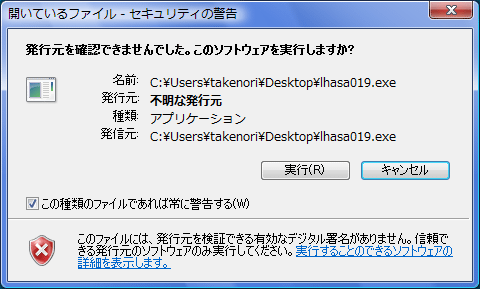
ダウンロードしたファイルをダブルクリックしてインストールしていきます。その際にセキュリティの警告が出ても問題ありません。「実行」をクリックして下さい。
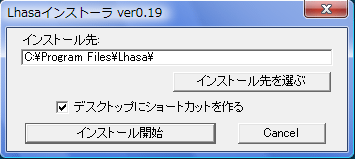
■インストール先の選択ですが、そのまま「インストール開始」をクリックします。ほとんどのソフトは、「Program Files」に初期指定されています。Lhasaの場合、インストールが終了すると自動で起動します。
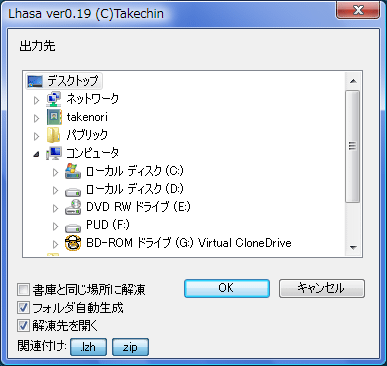
■最後に「関連付け」をしておきましょう。関連付けの項目にあるZIPとLZHのボタンをクリックして設定しておく事で、ZIP/LZH両方の圧縮ファイルをダブルクリックするだけで解凍する事が出来る様になります。