
フリーソフト・無料ソフトレビュー


フリーソフトナヴィはウイルス対策から動画編集まで無料で使えるフリーソフト、無料ソフトのリンク集と使い方の解説サイトです。

True Imageでマイリカバリーを作ろう!
このサイトを運営している都合上、多くて週に10本程フリーソフトを導入している為、Windowsの設定が勝手に変わってしまったり、正常にアンインストールできず困る事もしばしば…。まあ普通に使っててもパソコンにトラブルは付き物ですよね。ただリカバリーすると今まで使っていたソフトウェアをダウンロード、インストールし直すのに30分、各設定に2時間、初期からのWindowsアップデートに1時間と、かなりの時間と労力を使ってしまいます。
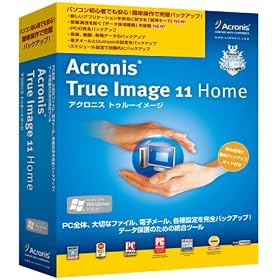
そこで私が今使っているのがTrue Imageです(シェアウェア)。パソコンの状態が調子の良い時にバックアップファイルを作っておくと、いつでもその状態にリカバリーする事が出来ます。
Windowsに付属している「システムの復元」は完全に戻す事が出来なかったり使用しているファイルが残る為、ウイルス感染時には意味がありませんが、True Imageなら完全にバックアップした時の状態に復元出来ます。
True Imageでリカバリー用バックアップファイルを作る
True Imageでのバックアップはハードディスク全体、パーティション、ファイル単位で行う事が出来ます。一般的にはWindowsや各種ソフトウェアがインストールされているCドライブ(システムドライブ)をバックアップしておいて、何かトラブルがあった場合にCドライブだけ復元するという使い方でしょう。パーティションを丸ごと復元するのでバックアップファイルを作った後から作成したファイルや設定は全て消えてバックアップ時の状態に戻ります。
そこで重要なのが、どの時点でバックアップファイルを作るかです。復元する度にインターネットやメールの設定をするのは面倒なので、当然バックアップする前に設定しておきます。他、よく使用するソフトウェアをインストールしておけば復元時にそのソフトウェアがインストールされた状態に出来ます。
個人的には最低限必要だと思われるソフトだけにしておくのがお勧め。後になって違うソフトに乗り換える可能性があったり頻繁にバージョンアップされるソフトは外しておいた方がいいでしょう。
又、不要なファイルが大量にあるとバックアップファイルの容量が大きくなってしまうので削除しておきます。他、Windowsの復元ポイントも標準のままだとかなりの容量を使っているので、無効にしておいた方が出来上がるバックアップファイルの容量が小さくなります。それと忘れがちなWindowsのアップデートは最新の状態にしておきましょう。

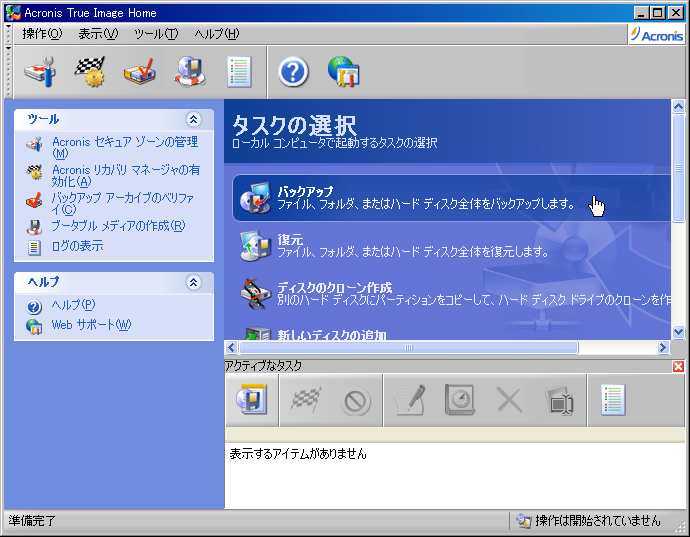
バックアップを作成する際はTrue Imageを起動させて「バックアップ」からウイザードに従って進めていくだけです。ウイザード途中でバックアップするパーティションの選択が有り、チェックを入れてバックアップファイルの保存先を設定。
オプションで圧縮レベルや分割サイズの設定が出来ます。バックアップファイルは同じハードディスクに保存するなら分割する必要はありませんが、 CDやDVDメディアに保存する事が前提なら分割サイズを設定しておきます。ただバックアップファイルは直接CD/DVDに書き込む事も可能で、この場合は自動でファイルが分割されます。
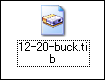
終了すると指定した保存先に左のようなイメージファイルが作成されています。復元する時はこのファイルを使うのでCドライブ以外、出来れば外付けハードディスクやDVD等外部に保存しておくと安全です。
パーティションを丸々バックアップするのでそれなりの容量になりますが、Dドライブ等別のドライブに余裕があるならそこでもいいでしょう。出来上がるバックアップファイルの容量の目安は予想するのが難しいのですが、基本的には使用領域よりも若干圧縮されたぐらいになると思います。私の場合を例に挙げてみると、全体が約35GBで使用領域が8GB程のCドライブをバックアップした場合は、バックアップファイルの容量が約7GBになりました。因みにバックアップファイルが出来るまでの時間は約15分。但し同じ全体が35GBでも使用領域が大きいとファイルサイズはその分大きくなります。
True Imageで復元

復元する方法は大きく分けて2つ有ります。インストールしているTrue Imageを起動させて復元する方法とブータブルCDからTrue Imageを起動させて復元する方法です。前者の場合は特に迷う事は有りませんが、後者の場合はあらかじめTrue ImageでブータブルCDを作成しておく必要が有ります。
ブータブルCDは主にWindowsの一部のファイル等が壊れて起動出来なくなった場合やウイルス感染等でまともにWindowsが操作出来ない時の為の物です。
True Image自身もそれなりの容量を使う事や、インストールしていると複数のプログラムが常駐するので、私は先にブータブルCDを作成しておきTrue Imageをアンインストールしてから、そのブータブルCDでバックアップ、復元をしています。ブータブルCDからでもWindowsから操作するのと殆ど変わりませんが、True Imageの起動、バックアップ、復元に通常よりも時間が掛かります。
ブータブルCDから復元する際に要する時間は私が所有する低スペックのPCだと起動までに約3分、全体が約35GBで使用領域が8GB程のCドライブの復元を実行してから完了するまでに17,8分とバックアップとほぼ同じ時間で終了します。合計でも20分程度で復元が終了するので、リカバリーに要する時間とは比較になりません。もちろんバックアップファイルが古い物であればバックアップファイル作成時以降のWindowsアップデートが必要になります。
True Imageを購入
ここまで読まれた方はTrue Imageがかなり欲しくなった筈です(^^) 色々なソフトを使ってみたい人、海外のソフトをよく使う人、Windowsをカスタマイズしまくる人、18歳未満禁止の危険地帯へよく行く人には特にお勧めです。安く購入するポイントはパッケージ版ではなくダウンロード版を購入する事です。又、機能を削ったパーソナル版は1,980円と破格の値段なので、機能にこだわらなければこれでも良いと思います。パーソナル版の場合はパーケージでもダウンロードでも値段が一緒なので、パッケージ版の方がお得。パッケージ版はソフトウェアのCD-ROM自体がブータブルCDになっています。
■
Amazon True Imageのページ
■
ベクター True Imageのページ
(ダウンロード版ならベクターから購入出来ます)








