
フリーソフト・無料ソフトレビュー


フリーソフトナヴィはウイルス対策から動画編集まで無料で使えるフリーソフト、無料ソフトのリンク集と使い方の解説サイトです。

TrueCryptでシステムドライブ暗号化
TrueCryptを起動してメニューの「システム」→「システムパーティション/ドライブの暗号化」を選択。

Windowsをインストールしているパーティションのみの暗号化か、ドライブ全体の暗号化かを選択します。今回はパーティションのみ暗号化します。その後、シングルブートかマルチブートの選択がありますが、これの意味が解らない方はシングルブートで大丈夫でしょう。
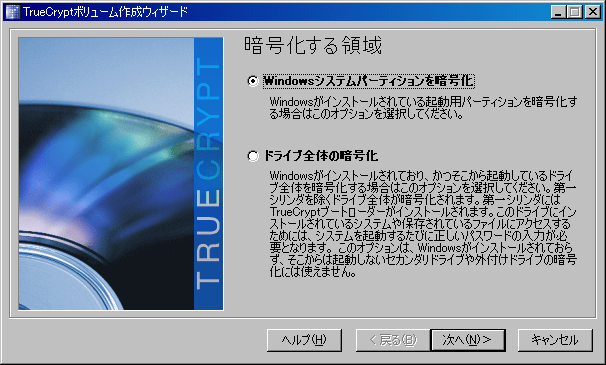
暗号化オプションで暗号化のアルゴリズムを選択します。特にこだわりがなければそのままで「次へ」で進みパスワードを設定。「ランダムデータの収集」→「鍵の生成」と進んでいきます。
後からインストールするブートローダーの破損等でブート出来なくなった時の為にレスキューディスクを作成します。「参照」からファイルの保存先を指定して「次へ」で進んで下さい。指定した保存先にTrueCrypt用のISOイメージファイルが作成されます。そのISOイメージファイルを手持ちのライティングソフトでCD/DVDディスクにライティングします。ライティングしたレスキューディスクをドライブに挿入した状態でなければ次に進んでいけません。
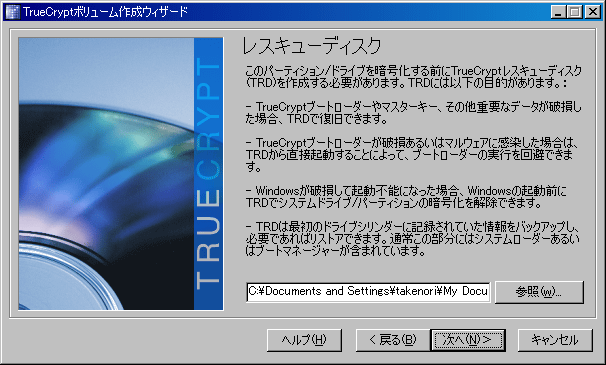
正常にレスキューディスクが作成されていれば「レスキューディスクの検証」→「ワイプモード」と進んでいきます。
「システム暗号化の予備検査」でブートローダーをインストールします。ブートローダーをインストールして正常に起動出来るかのテストになりますが、Windowsが起動出来なくなる可能性があるので、自分で対処出来ない場合は止めておきましょう。Windowsがブート出来ない場合でも対処出来る方は「テスト」でブートローダーをインストールし、再起動を行います。
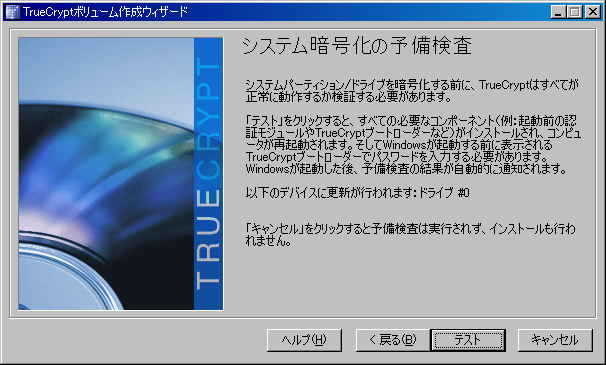
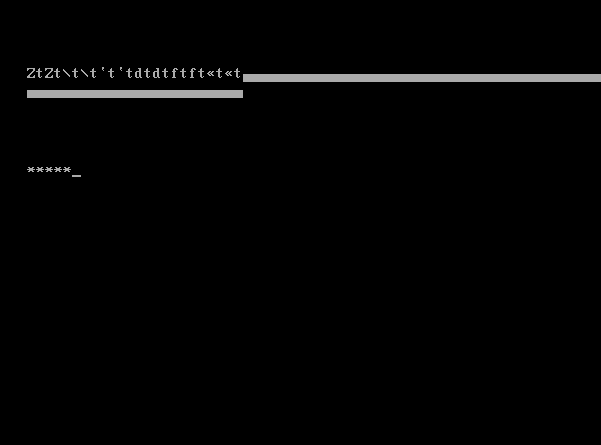
左はTrueCryptのブートローダーをインストールして再起動時の画面です。意味不明な文字列になってしまっていますが、冷静に設定しておいたパスワードを入力して「Enter」キーでWindowsがブート出来ました。
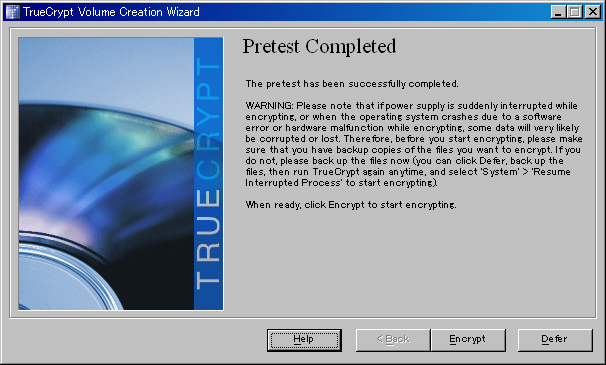
Windowsが無事ブート出来るとTrueCryptが自動で起動します。この状態ではまだ暗号化されていないので、ここからドライブの暗号化を行っていきます。
Windows起動後に下のウインドウが表示されるので、「Encrypt」で暗号化を開始。暗号化にはかなりの時間を要するので注意して下さい。因みに容量36GB、使用領域7GBのパーティションを暗号化するのに50分程度の時間が掛かりました。
システムパーティション、又はドライブ全体を暗号化するメリットとしてパソコンを盗まれた時等にハードディスク内にあるデータを見られないようにする事が出来ます。ただパソコンを盗まれる事なんてめったにありませんし、起動時にパスワードを入力するのは面倒なのでこの機能はあまり使う必要が無いと思います。








