
フリーソフト・無料ソフトレビュー


フリーソフトナヴィはウイルス対策から動画編集まで無料で使えるフリーソフト、無料ソフトのリンク集と使い方の解説サイトです。

Wink 編集
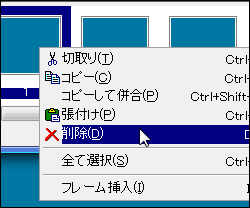
まずはフレーム編集の基本として不要なフレームを削除してみましょう。下にキャプチャーした各フレームが表示されているので、不要なフレームがあった場合はそのフレームを右クリックして「削除」を選択。フレームを一気にドラッグして複数削除する事も可能。又、ドラッグ&ドロップによるフレームの入れ替えやコピー&ペースト等も出来ます。
フレームは可能な限り削除しておかないと、後で出力する際にファイル容量が大きくなってしまいます。
Wink テキスト・画像を挿入
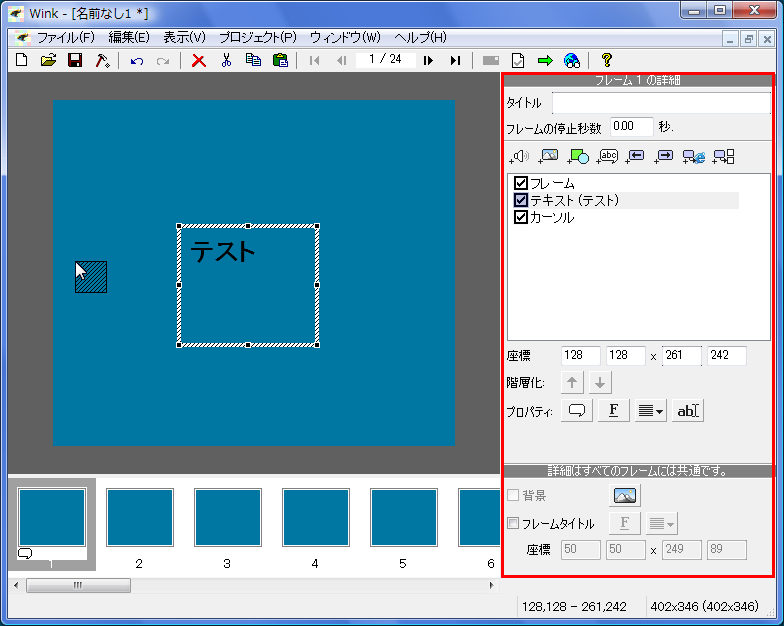
テキストや画像を挿入する際は右の「詳細バー」から行います。「画像追加」「テキストボックス追加」等のボタンをクリックすると現在選択しているフレームに挿入されるので、挿入後はマウスでドラッグしてサイズや表示位置の変更が可能。
テキストを挿入した場合、文字化けしていればフォントを変更。又、背景のテキストボックスは「プロパティ」の「吹き出しを選択」から予め用意されている画像に変更する事が出来ます。テキストだけを表示させたいなら、ここから「Transparent」を選択。
自分で用意しておいた画像の挿入は、画像選択時にファイルを認識出来ないバグがあるようなので、その際ファイル名を直接入力する事で挿入出来ます。挿入した画像やテキストボックスを削除したい場合は、マウスでの操作では出来ないので削除したいアイテム選択しておき「Del」キーで削除します。
Wink ボタンを挿入
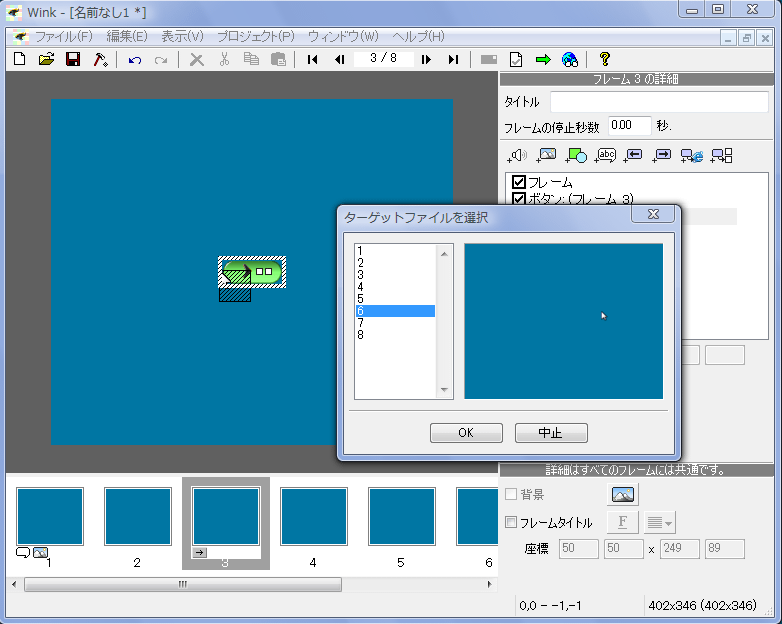
今度はボタンの追加について。例えばボタンをクリックした場合に3フレームから10フレームに移動するといった仕掛けが可能です。「ボタンの追加」では前後のフレームにしか移動出来ませんが、任意のフレームに移動するボタンを挿入する場合は「ジャンプボタン追加」を使います。
選択しているフレームで「ジャンプボタン追加」をクリックすると「ターゲットファイルを選択」ウインドウが表示されるので、ジャンプさせたい任意のフレームを指定して下さい。この指定は後からでも変更可能です。
このジャンプボタンもテキストボックスと同様に予め用意されている中から選択したりオリジナルの物に変える事が出来ます。上でも書いたように任意の画像を使用する場合は直接ファイル名を入力して下さい。又、「URLボタン追加」から特定のサイトのリンクを設定出来ます。上の欄に指定のアドレス、下にターゲットを指定。
Wink その他
他、音声もフレームに挿入出来ますが、挿入した音声が終わるまで次のフレームに進まないので注意。BGMとして音楽を加える方法は私にはよく解りませんでした。又、特定のフレームで「フレームの停止秒数」の指定やキャプチャしたマウスカーソルの位置やアイコンも変える事が出来ます。
スポンサードリンク








