
フリーソフト・無料ソフトレビュー


フリーソフトナヴィはウイルス対策から動画編集まで無料で使えるフリーソフト、無料ソフトのリンク集と使い方の解説サイトです。

Winkでデスクトップ上の動きをFlash動画に
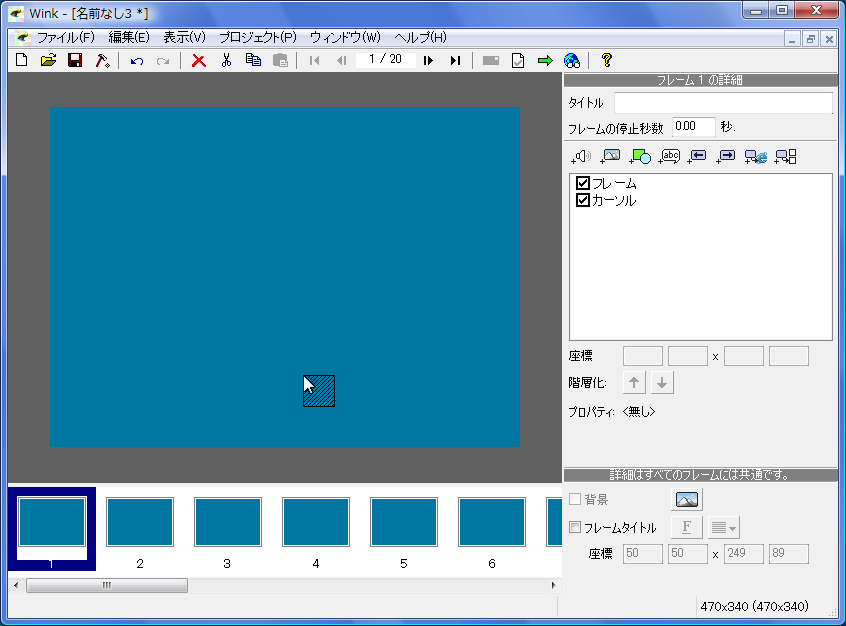
そこでこのページではデスクトップ上の動きをキャプチャーしてFlashを作成出来るWinkを紹介します。基本的な機能としては、デスクトップの任意の範囲をキャプチャー、キャプチャー後にフレームの編集、テキストの挿入、画像の挿入、音声の挿入、リンク設定、コントロールバーの挿入等があります。
又、PDFやEXE、HTML形式等で出力する機能もありますが、あまり実用的では無いので使用する事は殆ど無いと思います。
Wink ダウンロード・インストール
Winkは公式サイト経由でダウンロード出来ますが、当サイトでも下のリンクからダウンロード出来るようにミラーしておきます。但し当サイトのミラーは最新版では無い可能性がある為、公式サイト経由から最新版をダウンロードする事をお勧めします。対応OSはXP/Me/2000/98となっていますが、Vistaでも動作する事を確認しています。
■Wink公式サイト ■Wink 2.0 for Windows
圧縮ファイルを解凍するとインストーラーが入っているので指示に従いインストールして下さい。
Wink 基本操作
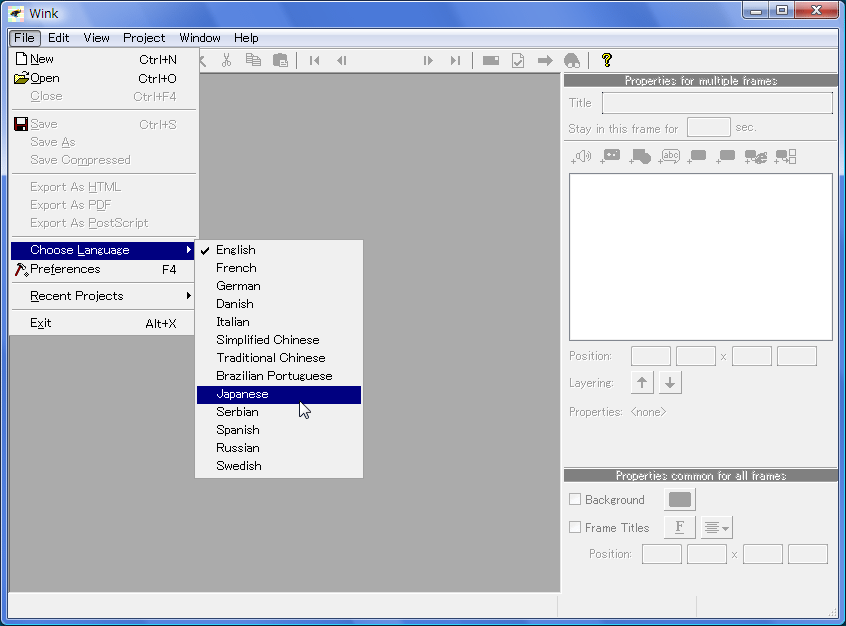
Winkを起動すると言語が英語になっている筈ですが、メニューバーの「File」から「Choose Language」→「Japanese」で日本語化出来ます。言語を変更した際は一旦Winkを終了させて再起動させる事によって言語が反映されます。
それ以外に初期設定としてはツールバーの「詳細設定」で、「ホットキー」の設定をしておくといいでしょう。特に「タイマーでキャプチャ」はよく使うので任意のホットキーを割り当てておくと操作が便利です。
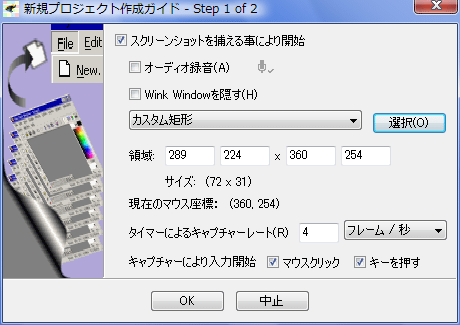
初期設定が終了したら実際にデスクトップをキャプチャしてみましょう。ツールバーの「新規プロジェクト」をクリックするとキャプチャ領域の緑枠と設定ウインドウが表示されます。直接緑の枠をドラッグしてキャプチャする領域を変更出来る他、数値を入力して指定出来ます。
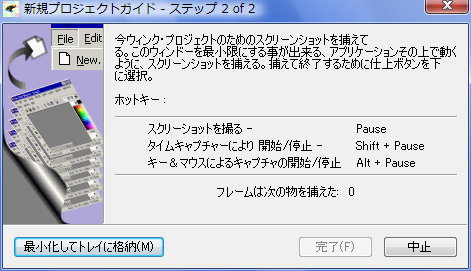
「最小化してトレイに格納」で、一旦Winkのウインドウが全て隠れます。後の操作はタスクトレイのアイコンを右クリックしてメニューから操作するかホットキーを使用する事になります。
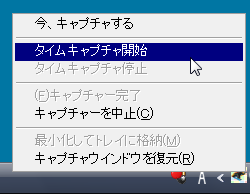
タスクトレイに格納されたWinkのアイコンを右クリックしてメニューを出します。そこから「タイムキャプチャ開始」でキャプチャを実行。キャプチャが実行されている時はアイコンが変化します。キャプチャを終了する場合は再びアイコンを右クリックして「キャプチャー完了」を選択。
ホットキーを使用する事でキーボードからの操作も可能です。タイムキャプチャの開始・停止は設定変更していなければ標準設定では「Shift」+「Pause」キーになっています。
キャプチャー終了後は編集ウインドウになりますが、今回はこの編集は飛ばして詳しい内容は次回に。とりあえず編集せずに一旦Flashとして出力保存してみましょう。出力前にツールバーの「プロジェクト設定」で設定しておく必要があります。
出力ファイル名の他、Flashを読み込む途中で表示される「プリローダ」、再生をコントロール出来る「コントロールバー」の有無を指定。フレームレートは大きくすると再生スピードが速く小さくすると遅くなるので、色々と試行錯誤しながら設定してみて下さい。
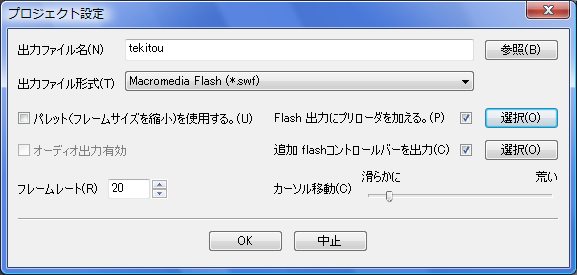
最後にツールバーの「作成する」(緑の矢印ボタン)で出力保存されます。出力されるファイルは拡張子がSWFになっている本体のFlashファイルの他、HTMLファイルがあります。HTMLファイルの方を実行して正確に出力できているか確認してみて下さい。ウェブサイト等で使う場合は、HTML ファイルのタグをそのまま貼り付ければいいだけです。
次のページではWinkでキャプチャー後の編集について説明します。








