
フリーソフト・無料ソフトレビュー


フリーソフトナヴィはウイルス対策から動画編集まで無料で使えるフリーソフト、無料ソフトのリンク集と使い方の解説サイトです。

flaaveで簡単Flash作成
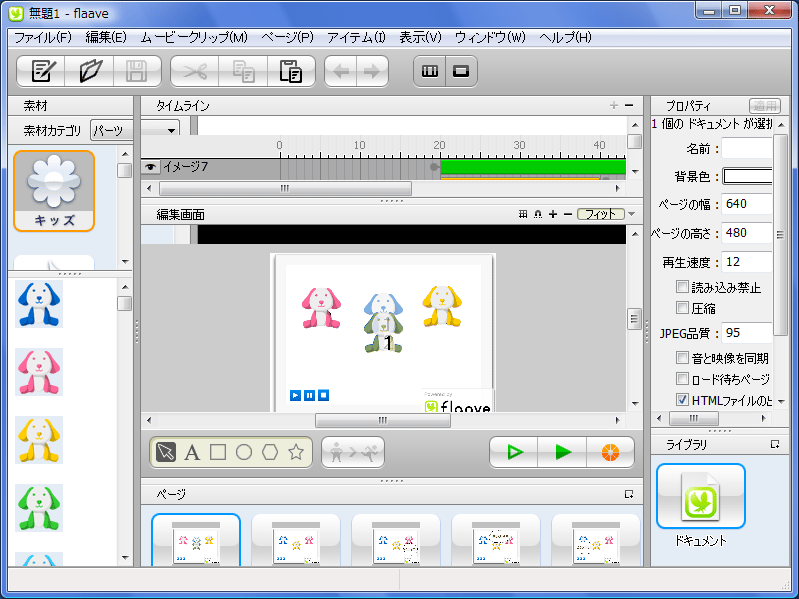
まず最初にflaaveはシェアウェアです。標準で用意されている一部の素材に制限がありますが、体験版をほぼフル機能で16日間使用する事が出来ます。
インターフェイスがスッキリしていて感覚的に使いやすのが特徴ですが、機能も充実しているので凝った物も作る事が出来ます。例えば埋め込んだ画像をクリックするとページを移動したりマウスで触れるとメッセージを表示するような仕掛けも可能。
flaave ダウンロード
flaaveのトップページから体験版をダウンロードする事が出来ます。対応OSはWindows Vista/XP/2000の他、Mac OS Xにも対応。ダウンロードしたインストーラーを実行して指示に従いながらインストールして下さい。
flaave Flash作成
flaaveを起動して新規作成を実行するとFlash全体のサイズの指定をするダイアログが表示されます。サイズは後からでも変更出来で、指定するサイズは適当でかまいません。
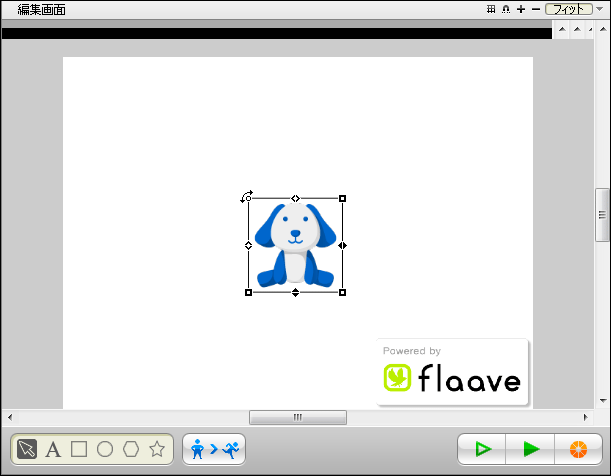
画面左側には標準で用意されている素材があります。体験版では使える素材が限られていますが、自分で用意した画像も当然使用出来ます。画像を挿入するには直接編集画面にドロップします。挿入後、マウスでドラッグして任意の位置に移動するか、右側のプロパティで数値で指定します。
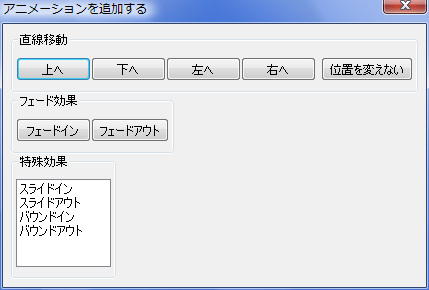
ただ画像を挿入しただけではつまらないので、挿入した画像に動きを付けてみましょう。挿入した画像を選択して「アニメーション」ボタンを押すか、右クリックから「アニメーションの追加」を選択。
上へ下へ…とありますが、あまりこれ自体は意味がありません。どれでもいいので適当に選択すると画像の分身ができます。この薄く表示された分身を任意の位置にドラッグする事で、その位置に画像が移動します。実際にどのように動くかを「プレビュー」ボタンで確認してみて下さい。
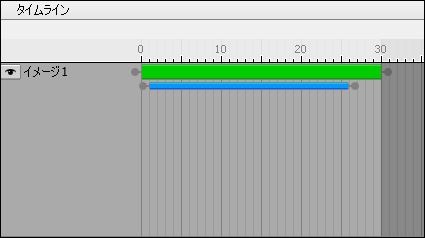
動かすスピードの調整をするには画面上にあるタイムラインを使います。通常の画像が緑で表示され、アニメーション部分は青になっています。この青のタイムラインを短くすればアニメーションが短くなり、長くする事でアニメーションを長く実行します。私の環境だとマウスポインタの判定がおかしいので、タイムラインをクリックして右側のプロパティの「フレーム数」から調整出来ます。
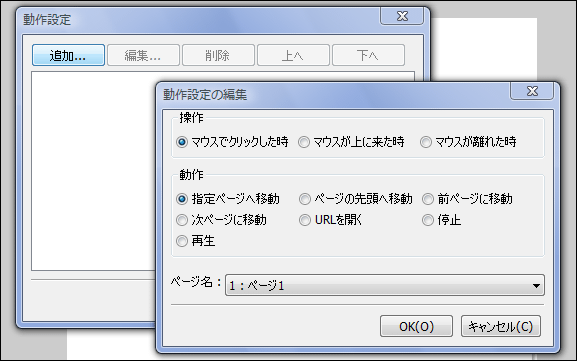
更にボタンをクリックしたらFlashの再生を一時停止したり特定のページに移動したりするような仕掛けも可能です。右クリックから「アイテムの動作設定」で行う事が出来ます。あらかじめ複数のページを作っておき、オンマウスで用意しておいたページへ移動するようにしておけば、キャラクターの画像にマウスポインタが乗った時にメッセージを表示するような演出も可能です。
flaave 最後に
ある程度完成したら「パブリッシュ」ボタンでFlashを出力します。出力されるファイルは標準のままならFlashの本体に当たる***.swfファイル、外部JavaScriptの***.jsファイル、Flashが挿入されたタグが入力されている***.htmlファイルの3 つです。ウェブサイトで使用する場合はHTMLファイルに記述してある外部JavaScriptのタグをコピーして使用して下さい。
今まで私が使った事のあるFlash作成ソフトの中では一番簡単で使いやすいソフトでした。ただ単に簡単というだけでは無く、それなりに時間を掛ければ高度な物も作れそうです。下のリンクに私が実際にflaaveで作ったFlashを掲載しておきます。かなり簡素な物なのでこの位なら操作を覚えれば5分で作れると思いますよ。








