
フリーソフト・無料ソフトレビュー


フリーソフトナヴィはウイルス対策から動画編集まで無料で使えるフリーソフト、無料ソフトのリンク集と使い方の解説サイトです。

PC初心者講座
ファイルサイズとは?
パソコンで扱うファイルの容量はバイトという単位で表示されています。「バイト(byte) キロバイト(KB) メガバイト(MB) ギガバイト(GB) 」。大雑把に計算すると約1000バイトで1KB、約1000KBで1MB、約1000MBで1GBです。ただ実際の所容量は1024バイトで1KBと、もっと細かい計算になります。又、GBよりも更に大きい単位でTB(テラバイト)が有ります。
ダウンロード/インストール
ダウンロードとは、インターネット上にあるデータをパソコンに保存する事を指します。インストールとは、ソフトウェアのデータをパソコンに入れて使える状態にする作業の事です。ソフトウェアには、インストーラーが付属する物もありますが付属しない物もあります。
前者はインストール作業を行った後に使用できますが、後者はそのままEXEファイル(エグゼファイル)を実行する事でソフトが起動します。一見、後者の方が便利ですがアンインストールする時にそのままフォルダを削除してしまうと、後でパソコンに不具合が出たりする事もあるので、インストーラー/アンインストーラーが付属しているソフトの方が初心者の方は管理しやすいと言えます。
又、ソフトウェアの実行ファイルをダウンロードする際はいきなり実行するのではなく、一旦デスクトップやダウンロードフォルダを選択して保存し、他のアプリケーションを停止してインストールした方が安全です。詳しくはダウンロード/インストールページを参考にして下さい。
ファイルの圧縮と解凍
ソフトウェアをインターネット上からダウンロードすると、必ずと言っていいほど一つの特殊なファイルに圧縮されています。これは複数のファイルを一つに纏める他、圧縮によりファイルサイズを小さくして、ダウンロードをスピーディーにする為です。しかしダウンロードした圧縮ファイルは、解凍しなければ使えません(正確には展開)。圧縮は世界的に「ZIP」形式が主流となっていますが、国内では「LZH」形式が多く使われています。ZIP形式はWindowsで標準で解凍できますが、LZHファイルを解凍する場合は専用のソフトウェアが必要です。詳しくは圧縮ファイルの解凍ページを参考にして下さい。
(追記)Windows 7からはZIPと同様にLZHファイルも標準で解凍出来るようになりました。
拡張子の表示
拡張子とはファイルの種類を示す文字列で、ピリオドで区切って末尾に通常3文字の英数字で付けられ、主にWindows OSで利用されています。Windowsの初期設定では拡張子を表示しないように設定されているので、表示するようにして下さい。拡張子を表示する事で、そのファイルの種類を容易に知る事が出来ます。例えばJPEG形式のファイル名が「shasin」の場合、拡張子を表示すると「shasin.jpg」となります。「.jpg 」の部分が拡張子で、ファイル名を変える際に拡張子も変えるとファイルが使えなくなるので注意して下さい(場合によっては、意図的に変える事もあります)。
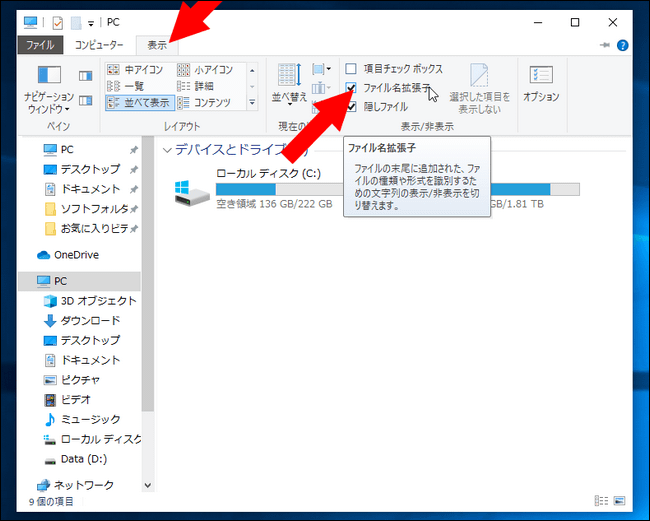
拡張子を表示する方法をWindows 10を例に説明します。まずエクスプローラーを起動後、上部メニューにある「表示」をクリックして「ファイル名拡張子」にチェックを入れます。
ファイルの種類
拡張子を表示した所でその拡張子が何のファイルなのかを知っておかなければファイルの種類は判別できませんよね。各ファイルは種類ごとに別々のアイコンが設定されているのである程度はそれで判別する事も出来ますが、そのファイルに対して関連付けられているプログラムが変わるとファイルのアイコンも変わってしまう事があります。そこで下ではよく使われているファイル形式とそのファイルの特徴を簡単に掲載しています。
| .exe | プログラムの実行ファイル。ソフトウェアを起動する際にダブルクリックして実行します。デスクトップにこれらのショートカットを作って実行するケースもあります。 |
| .txt | 単純なテキストファイル。Windowsの標準設定ではこれを実行するとメモ帳で表示されるようになっています。 |
| .jpg/.jpeg | 主に写真画像に使われている画像形式。特徴はフルカラー(約1670万色)が使え、色数の多い画像の圧縮率が非常に高くなっています。 |
| .gif | ロゴ等に使われている画像形式。最大で256色しか使えませんが、特定の色を透明にする事や画像を順番に表示してアニメーションが出来る特徴があります。 |
| .bmp | 幅広く使われている画像形式で、保存時に白黒からフルカラー(1677万7216色)までの色数を指定できます。 |
| .zip | Windowsが標準でサポートしている事もあって、現在世界で最も普及している圧縮ファイル形式。高機能なソフトを使えば暗号化する事も可能です。 |
| .lzh | 国内で普及している圧縮形式。Windowsは標準でサポートしていない為、LZHファイルを扱うには専用のアドオンかソフトウェアをインストールする必要があります。 |
| .avi | 動画ファイルですが拡張子が.aviであっても映像部分はMPEG 4だったりDivXだったりとそれぞれのファイルによって形式が異なります。 |
| .wmv | 最初の部分のダウンロードが出来れば再生が始まり、残りをダウンロードしながら再生する事が出来るストリーミング配信に対応するWindows規格の動画形式。 |
| .mp3 | 高音質でありながら圧縮率の高い音声形式。近年では更に圧縮率の高い音声形式もありますが、現在ではmp3が最もポピュラーな形式となっています。 |








