
フリーソフト・無料ソフトレビュー


フリーソフトナヴィはウイルス対策から動画編集まで無料で使えるフリーソフト、無料ソフトのリンク集と使い方の解説サイトです。

動画ファイルの結合
UniteMovie を使用して結合
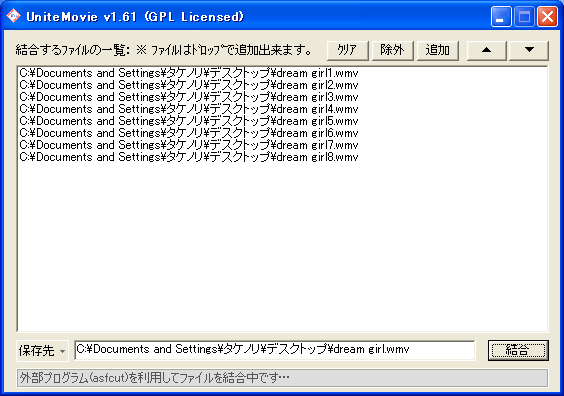
動画ファイルの結合といえば、これです。豊富な種類のファイルの結合が可能です。特にAVI,WMVあたりの動画ファイルの結合に便利だと思います。使用方法は作者のサイトで詳しく解説されています。
基本はドラッグ&ドロップでファイルを入れて「結合」でOK。あらかじめ入力したファイルをクリックして右上の矢印で順番を入れ替えておきます。機能は限られているものの、簡単で素早く結合できるので、重宝しています。
これで結合完了。ちなみに合計1時間の8つのファイルを結合するのに10分ほど掛かりました。結合するには、そのファイルに適したコーデック、ツールが必要です。ファイルの種類によってどのツールが必要かも作者サイトに記載されています。又、このソフトには、ファイルをカットするcutmovieも付属しています。
TMPGEncでMPEGファイルを結合
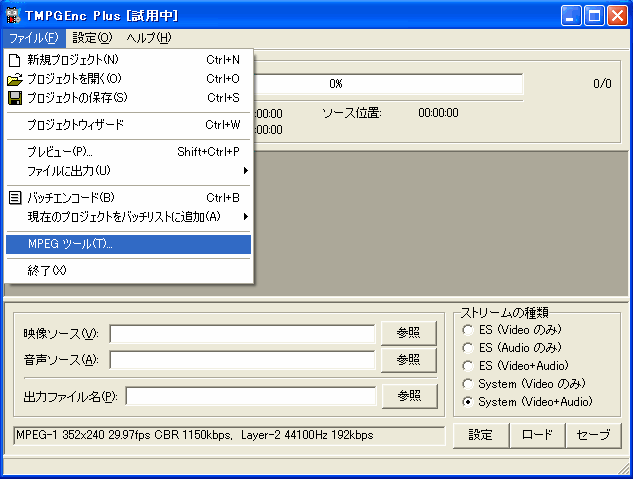
一部のMPEGファイルにはUniteMovie で結合できない物もあります。そこでTMPGEnc の出番ですよ。こちらも簡単高速で結合ができます。結合以外にもカット編集も可能。まずはメニューの「ファイル」→「MPEG ツール」を選択。
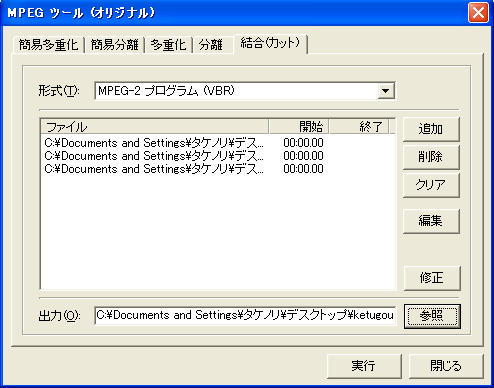
上のタブの「結合(カット)」を選択して、「形式」でファイル形式を選び「追加」で結合したいファイルを追加していきます。ファイルをクリックして「編集」をクリックすれば、ファイルをカットできます。

カットの方もちょっとだけ。こちらも簡単。範囲の所で切り出したい部分を選択。再生して切り出す部分を確認できます。1つのファイルから部分的にファイルを切り出したい時等にも使えます。最後は「参照」で出力先とファイル名を指定して「実行」で始まります。
結合に関しての注意点
ここでの結合は同じ種類のファイルを結合する事を前提に説明しています。ファイルの種類が違えば結合できません。又、同じ種類でもビットレートや画面サイズ等が違えば結合できなかったりします。その場合は、全部のファイルをエンコードして1つのファイルにまとめるしかないでしょう。
スポンサードリンク








