
フリーソフト・無料ソフトレビュー


フリーソフトナヴィはウイルス対策から動画編集まで無料で使えるフリーソフト、無料ソフトのリンク集と使い方の解説サイトです。

パソコンを便利にする小物ツール特集
j-calendar

■公式サイト http://www.j-flat.com/software/
見ての通りカレンダーです。簡単なスケジュール機能も有ります。時間まで指定してアラームを鳴らす事も可能。カレンダーやスケジューラーには高機能な物もありますが、導入した所で殆ど機能を使いこなせなったりするので、これで十分。
表示月数、フォントサイズ、平日、祝日、予定日等の色を自由に設定出来るのもいい感じです。贅沢を言うなら背景色の透過とカレンダーの固定が出来るようにしてほしい。
MyTrashCan

■公式サイト http://www4.point.ne.jp/hiro/MyTrashCan/
見ての通りゴミ箱です。でも普通のゴミ箱じゃありません。標準のゴミ箱よりも大きくなっています。MyTrashCanは標準のゴミ箱とは別のゴミ箱を設置するソフトです。使用する画像やサイズも設定可能。標準のゴミ箱の方は窓の手あたりを使って非表示にしておけばいいでしょう。あとは普通のゴミ箱と同じように使う事が出来ます。
ゴミ箱が大きいと何かと便利なんです。ファイルを捨てる時にドラッグ&ドロップしやすい。あとちょっとお洒落?まあお洒落かどうかは置いといて、私が使ってる画像はこちらで拾った物です。
IME Watcher

■公式サイト http://homepage3.nifty.com/takubon_world/
ちょっと画像を見ても解りにくいと思いますが、タスクトレイの中に現在の入力モードの状態が表示されています。通常はIME言語バーで今、英数字かひらがなかを確認するんですが、言語バーって邪魔すぎですよね。
私は以前まで言語バーをタスクバーに収めていたんですが、IME Watcherを使い始めてからは必要なくなったんで、非表示にしています。これでタスクバーもスッキリ!
Taskbar Shuffle

■公式サイト http://www.freewebs.com/nerdcave/
ソフトを起動したりやフォルダを開いたりするとタスクバーにボタンが表示されます。このボタンの並び順が起動した順に左から表示される訳ですが、私ぐらい「こだわり」のある人間はこの並び順にもこだわります。
Taskbar Shuffleはこのボタンの並び順をドラッグ&ドロップで簡単に並び替えるソフトです。他に機能はありません。海外のソフトですが他に機能が無いんで英語を読む必要も無し。
お忍びリネーム
■公式サイト http://www.digidigiday.com/
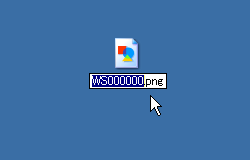
ファイルの拡張子はWindows標準では非表示になっていますが、当然表示させておくものです。でもファイル名を変える時に拡張子まで変えたらファイルが使えなくなってしまうので、拡張子の前にポインタを合わせてその部分だけをリネームするのが、結構面倒だったりします。
お忍びリネームはリネームする際、拡張子より前のファイル名だけが選択された状態にするソフトです。これでリネームもかなり楽になります。
Fire File Copy

■公式サイト http://www.k3.dion.ne.jp/~kitt/
ファイルのバックアップを違うドライブやUSB接続の外付けドライブ・メモリにコピーする時にファイルサイズが大きかったりファイル数が多いとかなりの時間が掛かります。これがGBクラスになると何十分も待たされる事も…。
Fire File Copyは大容量ファイルや大量のファイルのコピーを高速化するソフトです。その仕組みは「物理メモリを、巨大なバッファとして使用することにより…」、よく解らないけど速くなるんでいいと思います。








