
フリーソフト・無料ソフトレビュー


フリーソフトナヴィはウイルス対策から動画編集まで無料で使えるフリーソフト、無料ソフトのリンク集と使い方の解説サイトです。

Paintgraphic 2 ウェブサイト素材作り
■グラデーション素材
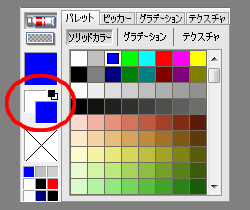
まずはよく使うであろうグラデーションの操作を覚えましょう。グラデーションを使うには最低2つ以上の色が必要です。現在指定している色の下に2つの指定色があります。これは直接クリックで切り替える事が可能です。
青から段々と白に変わっていくグラデーションを作るならパレットやピッカーから色を選択後、2つの指定色の部分を切り替えてもう一方の色を指定。この後、上のタブを「グラデーション」に切り替えます。
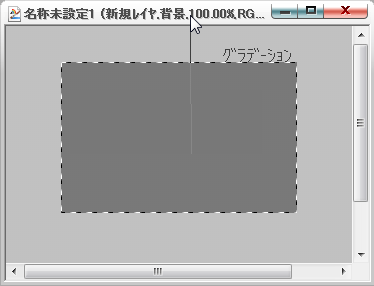
あらかじめグラデーションを塗りたい場所を範囲指定しておき、ペンから「ペイント缶」に切り替えて、その場所をクリック。グラデーションを塗る範囲がグレーで表示されるので、そこから線を引くような感覚でマウスをドラッグします。
マウスでドラッグする間隔でグラデーションが変わります。間隔が小さいほど色の変化が早くなり、大きいほど滑らかに変化します。又、ドラッグする位置によっても塗られ方が変わるので注意して下さい。
■図形
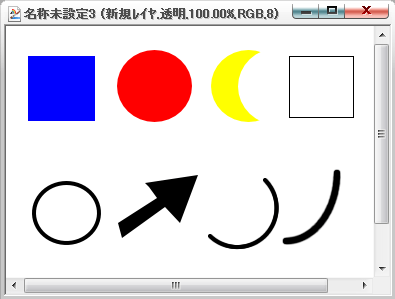
四角や丸の図形を作る場合は通常選択範囲をして、その範囲を塗りつぶします。選択範囲の種類には4種類あり、通常の選択範囲の他、更に範囲を加える「追加」、選択範囲から特定の範囲を取り除く「削除」、重なった部分だけを選択状態にする「抽出」が使えます。
選択範囲の機能はすぐ下から設定出来ますが、最初のページにも書いた通り「抽出」は既存の選択範囲に「Ctrl」+「Shift」を押したまま選択範囲を行います。
又、画像に影響を与えず選択範囲だけを動かす場合は、「Shift」+「Caps Lock」でCaps Lockになった状態で可能です。既存の選択範囲はメニューの「選択範囲」→「選択範囲の変更」からピクセル単位で拡大縮小や「図形」ボタンからあらかじめ容易されているいくつか図形を書く事も出来ます。他にも「角丸半径」に数値を入力しておく事で角が丸い四角形を作る事も出来ます。
■レコーダ
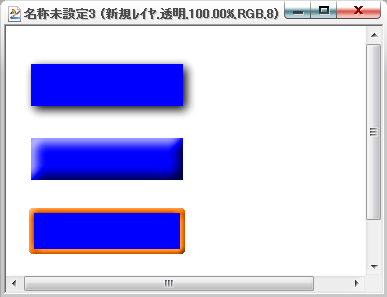
レコーダの機能を使う事で画像に効果を加える事が出来ます。但し一部機能では効果を加える画像の背景が透明である必要があります。メニューの「レコーダ」→「影を付ける」では画像右下に影が加えられますが、位置等は設定出来ません。「立体的にする」では画像がボタンのようになり、「縁取り」では画像の周りがオレンジのラインで縁取りされます。
何故か縁取りの色は強制的にオレンジになり、色が指定出来ません。それ以外にもレコーダには前のページで紹介した、金文字や銀文字を作ったりする機能があります。
Paintgraphic 2 クリスタルボタン
最後にクリスタルっぽい質感のボタンをPaintgraphic 2で作る方法を紹介したいと思います。
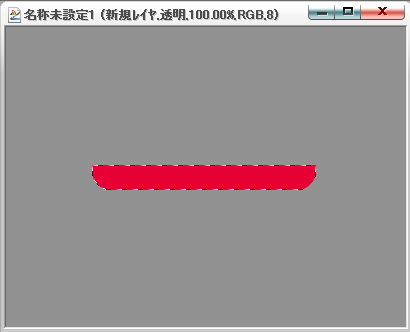
今回は背景をグレー(R 145 G145 B145)で、赤いボタンを作ってみます。まず背景を塗りつぶして新しく透明レイヤーを作成。そこに角丸半径20の四角形を選択範囲で作成。
その後、機能を「削除」に切り替えて約半分を範囲選択から削除します。半分になった選択範囲に赤(R 230 G 0 B 52)を塗りつぶし。メニューの「選択範囲」で「選択範囲の変更」を使って1ピクセル縮小します。次に縮小した選択範囲に赤と白のグラデーションを塗ります。
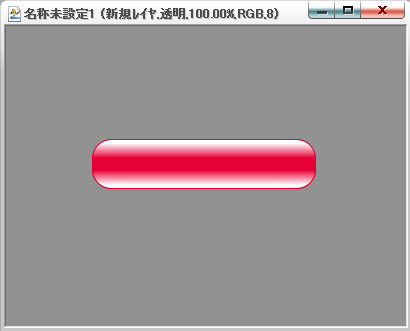
一度選択範囲を解除してレイヤーで右クリック→「複製」を選択して同じレイヤーを作成。複製したレイヤーを選択しておき、メニューの「レコーダ」→「不透明を選択」で選択範囲にします。その後ツールバーの「180度回転」を使いレイヤーの画像を回転させておきます。
回転させた画像を動かして下のレイヤーの画像を確認しながらくっつけ、ボタンになるように位置を調整。
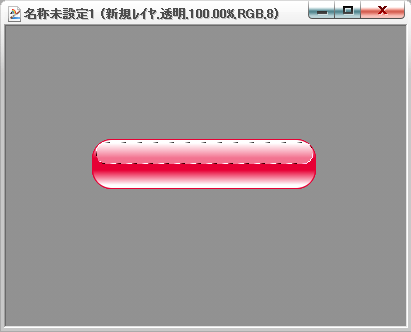
再び背景が透明の新規レイヤーを作ります。透明レイヤーを選択しておき、ボタン上部を角丸四角の指定範囲で囲み、白で塗りつぶします。この指定範囲の時機能が「削除」になっていたら「通常」に切り替えて下さい。指定範囲の位置が上手く出来なければ「Shift」+「Caps Lock」でCaps Lock状態にしておくと、指定範囲だけを動かす事が出来ます。
白で塗りつぶしたレイヤーのレイヤーボックスで、透明度を30~50程度に下げます。これでほぼ完成。影を付ける等すれば少し綺麗に見えるかもしれません。
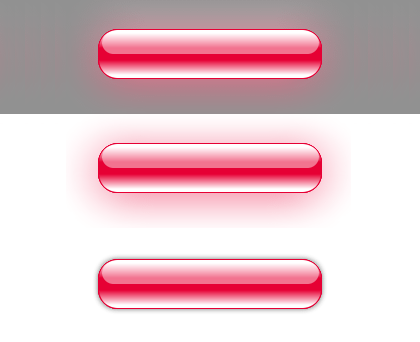
左画像の一番上はボタン画像を複製してガウスぼかしを使った画像です。真ん中は背景色を白に。上の背景がグレーの方が綺麗に見えますね。一番下は黒で塗りつぶした画像にガウスぼかしを使って軽く影を付けてみました。
これと同じ要領で青や緑のクリスタルな質感のボタンを作る事が出来ますが、グラデーションの塗り方や使う色によって出来上がるボタンもだいぶ変わる筈です。
Paintgraphic 2 最後に
Paintgraphic 2を購入する前までは、それ程期待していなかったのですが、意外に機能が多くて使いやすいソフトです。GIMPにある機能の多くを網羅していますが、ヘルプがあまり充実していない為、完全に使いこなすには時間が掛かるかもしれません。しかしこのクラスのソフトが1,980円なのは、かなりお買い得だと思いますよ。








