
フリーソフト・無料ソフトレビュー


フリーソフトナヴィはウイルス対策から動画編集まで無料で使えるフリーソフト、無料ソフトのリンク集と使い方の解説サイトです。

Operaを更にカスタマイズ
注意として解凍ソフトの設定によっては解凍後、元のファイルを削除する場合がありますが、標準のスキンが消えてしまわないようにして下さい。念の為、先にファイルを適当な場所にコピーしておいてもいいでしょう。「skin.ini」の編集の一例として、ここではタブ幅を特定のサイズに変更する方法を掲載しておきます。「skin.ini」を開いて以下の記述をタブ関連の邪魔にならない場所に([Tab Button Skin]の上あたりに)加えます。
[Options]
Pagebar max button width = 120
Pagebar min button width = 100
「Pagebar max button width = 120」がタブの最大幅、「Pagebar min button width = 100」が最小幅です。自分はどちらも100に設定しておいて丁度良い具合です。
他、Operaは割合簡単にボタンのアイコンを変えたりできます。まず、ボタンの画像を用意しておきます。「skin.ini」ファイルの下の方に[Images] という部分があるので、そこに使用するボタンの画像名を入れ替えていけば、ボタンのアイコンが変わります。もちろんボタン以外にも「skin.ini」ファイルを書き換えればタブの画像やツールバーの背景等、全般的に変更できます。
設定が終わったら再びZIPに圧縮する訳ですが、注意するのはスキンフォルダをそのまま圧縮すると、スキンとして認識されません。「skin.ini」がある階層でファイルとフォルダ全体をドラッグしてZIPに圧縮します。圧縮したファイルは「profile」フォルダの「Skin」フォルダの中に入れて下さい。後はOperaを起動させてスキンを変更するだけです。
opera:config
アドレス欄に「opera:config」と入力して移動すればOperaの詳細な設定を変更する事が出来ます。例えばOperaに標準で搭載されているBit Torrent機能のログファイルの保存先や最大ダウンロードレート等もここから設定を変更出来ます。但し全ての項目が英語になっている為、変更は敷居が高くなっています。
Bit Torrent
Opera 9以降にはBit Torrent機能が搭載されました。Bit Torrentとは現在最速と言われるP2Pクライアントソフトで、大容量のファイルを高速でダウンロード出来ます。Opera9の最大の目玉だったBit Torrentですが、正直期待外れ。ファイルがダウンロード出来ない事が多々ある事や、ダウンロードが始まるまでが遅い等の問題があります。現段階ではBit Torrentと互換のある別ソフトを使った方が良いでしょう。
ウィジェット
ウィジェットの定義をはっきりとは説明出来ませんが、お洒落な小物アプリだと思っていいでしょう。バージョン9以降にはOperaのメニューバーに「ウィジェット」という項目が追加されているので、「ウィジェット追加」からウィジェットのページへ移動して入手出来ます。多くが英語になっていますが、設定や使用に関しては簡単なものが殆どです。
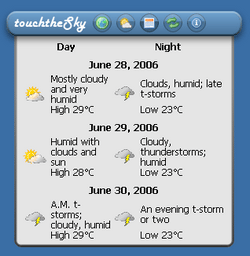
左は「touchtheSky」というウィジェット。天気予報を表示するアプリです。上のバー右側に設定のボタンがあるので、そこから都市をローマ字で入力して検索後、選択するとその都市の天気予報が表示されます。
これ以外にも検索ツールやカレンダー、時計、メモ、テトリス等のゲームのウィジェットもあります。日本のユーザーにとっては役に立たないものや、実用的でないものも多くあります。
非常に重いウィジェットも少なくないので、無理に使う必要はありません。実用性よりも遊び感覚といった感じです。
Opera その他
ここまでくれば、ほぼ自分好みにカスタマイズできたのでは?しかしOperaは非常に幅広くカスタマイズできるので、もっともっと自分好みのブラウザにして下さい。下にOpera関連の役立つサイトを記載しておいたので、更にOperaを使いこなしたい方は覗いてみて下さい。
| Opera The Fastest Browser on Earth | 主にOperaのカスタマイズ方法や新機能を初心者の方にも解りやすくブログ形式で紹介されています。 |
| Opera Browser Wiki | 英語ぺーじですが、Operaに追加出来るボタン等、豊富な情報があります。 |
| Opera Wiki | カスタマイズから初心者向けの基本的な設定までOperaに関するあらゆる情報があります。 |








