
フリーソフト・無料ソフトレビュー


フリーソフトナヴィはウイルス対策から動画編集まで無料で使えるフリーソフト、無料ソフトのリンク集と使い方の解説サイトです。

仮想暗号化ドライブ作成 TrueCrypt
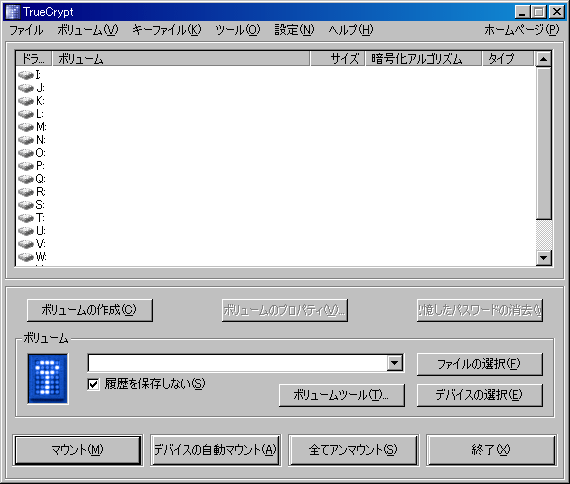
そんな方にお勧めなのがTrueCrypt。TrueCryptは仮想暗号化ドライブを作るソフトで、外部への情報流出対策にも有効です。解り易く説明するとCドライブやDドライブと同じような仮想ドライブを作り、暗号化された状態で中身のファイルを保護します。
ファイルそのものを暗号化していくと複合化に時間が掛かってしまいますが、TrueCryptによって作成された仮想ドライブはマウントする事によって素早く複合化され、通常のドライブに置いてあるファイルと同じように画像ファイルの閲覧や動画ファイルの再生が出来ます。
TrueCrypt ダウンロード・インストール
(注)TrueCryptの開発が終了し、公式サイトからダウンロード出来る7.2には復号化機能しか備えていません。当サイトで一つ前の7.1aをレビューページでミラーしています。
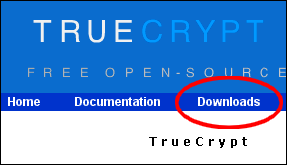
ダウンロードするファイルは2つあり、1つはTrueCrypt本体のインストーラー、もう1つはTrueCryptの日本語ランゲージファイルになります。まずはTrueCrypt公式サイトの左上メニューから「Downloads」でダウンロードページへ進みます。
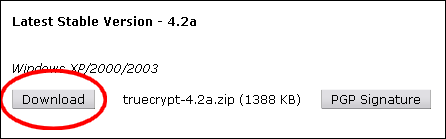
ページ中央の「Download」をクリックでダウンロードが開始されます。
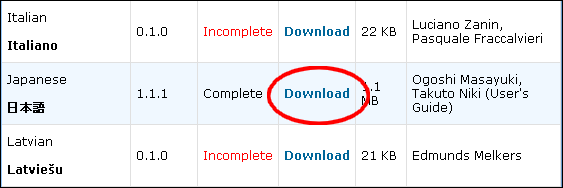
次に言語ファイルをダウンロードします。Language Packsのページで日本語ランゲージファイルをダウンロード。
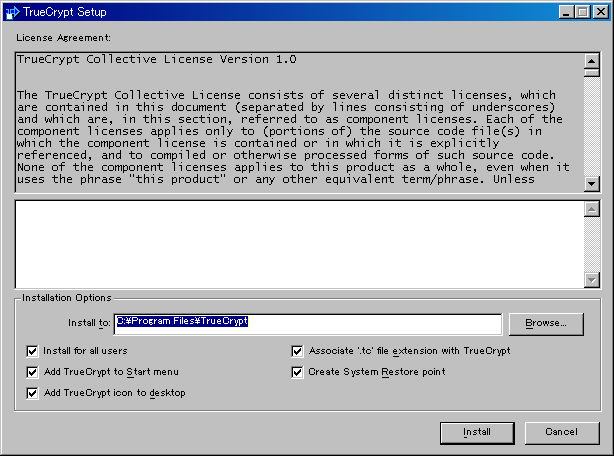
ダウンロードしたTrueCrypt本体の圧縮ファイルを解凍後、中のインストーラーを実行してインストールします。
インストールオプションを簡単に説明していくと、「Install to」はインストール先の指定。「Add TrueCrypt to Start menu」はスタートメニューへの追加、「Add TrueCrypt icon to desktop」はデスクトップにショートカットアイコンを作成、「Associate…」は拡張子.tcの関連付け、「Create System Restore point」は復元ポイントの作成になります。
TrueCrypt 日本語化

日本語化するにはまずダウンロードしておいた日本語ランゲージファイルの圧縮ファイルを解凍。中に入っている「Language.ja.xml」がランゲージファイルになります。このファイルをTrueCryptをインストールしたフォルダに入れておきます。通常通りにインストールしていれば「C:\Program Files\TrueCrypt。
TrueCryptを起動してメニューバーの「Settings」→「Language」から「日本語」を選択すると日本語化されます。
ランゲージファイルに同梱されているPDF形式のUser Guideに詳細な使用法が記載されていますが、次のページではTrueCryptの簡単な使用法の流れを説明していきます。








