
フリーソフト・無料ソフトレビュー


フリーソフトナヴィはウイルス対策から動画編集まで無料で使えるフリーソフト、無料ソフトのリンク集と使い方の解説サイトです。

Virtual PC 2007
(追記)使用出来るOSがWindows Vista Business/Enterprise/Ultimateエディション、XP Professional/Tablet PCエディション/2003となっていますが、XP home/Vista Home Basicでも途中警告のようなダイアログが出るもののインストール自体可能で正常に動作する事を確認しています。
Virtual PC 2007 ダウンロード
Virtual PC 2007はMicrosoftのダウンロードセンターから入手出来ます。32bit版と64bit版の2種類がありますが、よく意味が解らない人は32bit版をダウンロードして下さい。
■Virtual PC 2007トップページ ■Virtual PC 2007ダウンロードページ
インストールに関しては割愛させて頂きます。
Virtual PC 2007 仮想PC作成
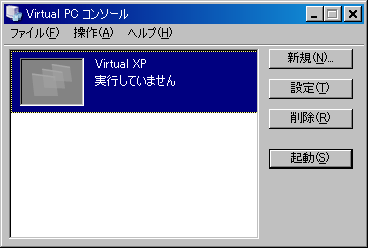
ではさっそくVirtual PC 2007を起動させて仮想PCを作ってみましょう。下の画像では1つ仮想PCができていますが、初期では何もない状態です。「新規」からウイザードに従って作成していきます。
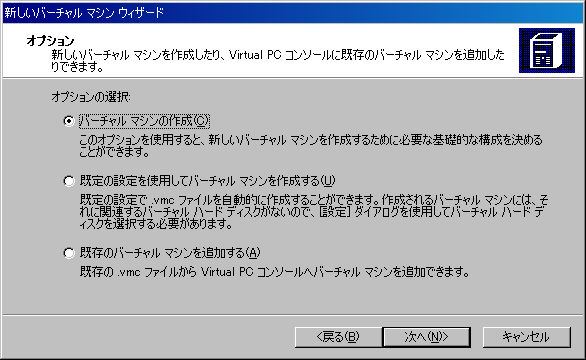
「バーチャルマシンの作成」から次に進みます。「既定の設定…」ならすぐに作成出来ますが、どっちにしろ後から設定をしていく必要があります。
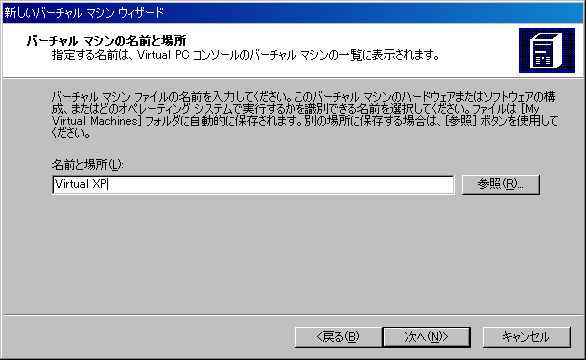
「バーチャルマシンの名前と場所」で仮想PCの名前と設定等の保存先を指定します。名前は仮想PCにインストールする予定のOSの名前等を付けておけばいいでしょう。
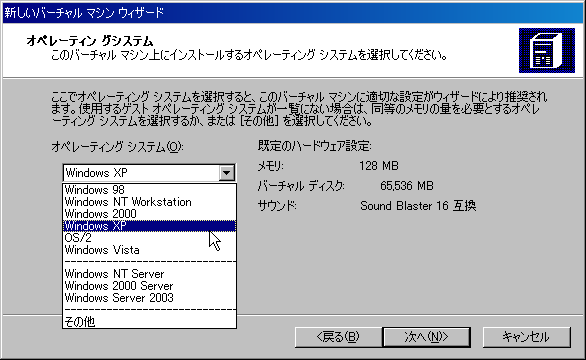
ここでOSを選択しておくとメモリやハードディスクの量が推奨環境に自動で設定されますが、後から自分で自由に設定出来るので、選択は適当にしておいて構いません。
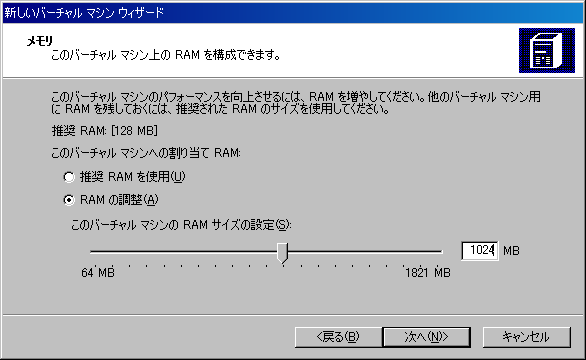
メモリの容量は上で設定したOSの推奨設定になっている筈ですが、快適に動かすには少なすぎるので、「RAMの調整」を選択して増やしておきましょう。XPをインストールする予定なら最低でも256MB以上は欲しい所です。もちろん割り当てるメモリが多ければ多いほど仮想PCを快適に動かせます。
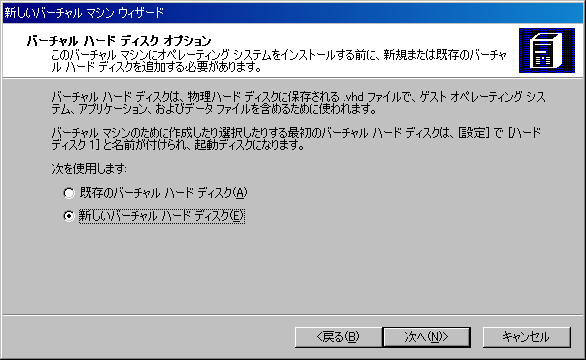
バーチャルハードディスクの設定に移ります。初期では「新しいバーチャルハードディスク」を選択してバーチャルハードディスクの設定ウイザードに移ります。
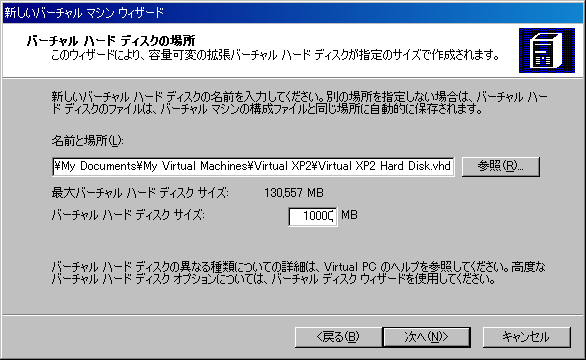
バーチャルハードディスクの保存場所と容量の設定になります。注意しないといけないのはメモリの容量は後から変更出来ますが、ハードディスクの容量は変更出来ません。仮想PCでどのようなファイルを扱うかにもよりますが、少し余裕を持たせて設定しておきます。後から容量に困ったら新しくハードディスクを追加する事は可能です。
これで基本的な初期設定は終了です。次のページではOSをインストールする前にやっておく設定と実際にOSをインストールした状態での操作に関して説明していきます。








