フリーソフト・無料ソフトレビュー


フリーソフトナヴィはウイルス対策から動画編集まで無料で使えるフリーソフト、無料ソフトのリンク集と使い方の解説サイトです。

GIMP 図形の操作
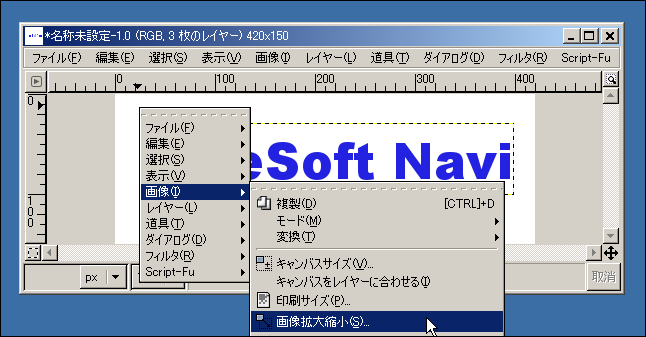
画像サイズを拡大、又は縮小する時は画像ウインドウの方で右クリックして「画像」→「画像拡大縮小」を選択します。又はメインウインドウの「レイヤーや選択領域を拡大・縮小させる」ボタンをクリックして目的の画像をクリック。
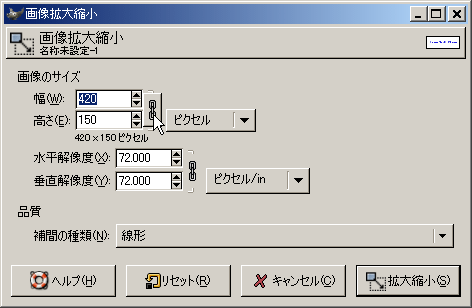
ここから画像のサイズをピクセル、パーセント単位で指定。標準では縦横比が同じになるようになっていますが、これを解除して自由に設定したいなら画像サイズの横の鎖のボタンをクリックしておきます。これにより縦横比を無視して自由に設定出来ます。 又、画像の編集領域を変えるには「キャンパスサイズ」から変更出来ます。

今度は画像の角度を変えたり反転させてみます。
「レイヤーや選択領域を回転する」を選択して画像をクリックします。ここから画像全体の角度を回転して変える事が出来ます。「レイヤーや選択領域を反転させる」を使えば画像を水平、又は垂直方向に反転させる事が出来ます。
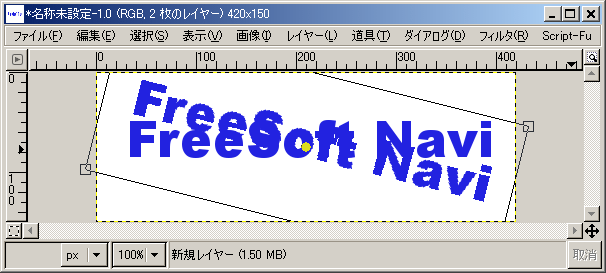

「レイヤーや選択領域の遠近感を変更する」では画像を変形させる事も可能。
ここでの操作は画像を選択後に四隅を動かして、自由に画像の角度を調整する事が出来ます。これで平行四辺形や台形のような図形を作る事も可能。特定の画像を操作して遠近感を出すのにも使えます。
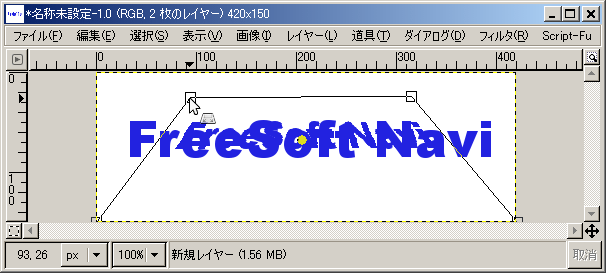
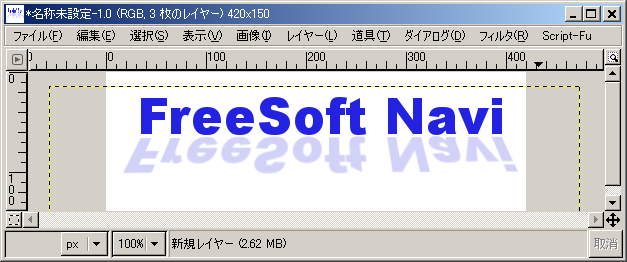
文字画像のレイヤーをコピーしておき、反転させ遠近感を台形型に変え不透明度を20まで下げてみました。広がるように反射している感覚が何となく出ていると思います。
GIMP 選択領域
同じレイヤーの中でも特定の場所だけに編集を加えたい場合等は選択領域を使う必要があります。例えば四角形や円形に画像をくり貫いたり、三日月型の図形を書く事も選択領域を使う事で出来ます。

選択領域は「短径領域を選択する」、円形なら「円形領域を選択する」をクリック。
直接、画像ウインドウの方でドラッグして範囲を選択します。範囲が決まったらそこを特定の色で塗りつぶしたり切り抜いたり動かす事が出来ます。
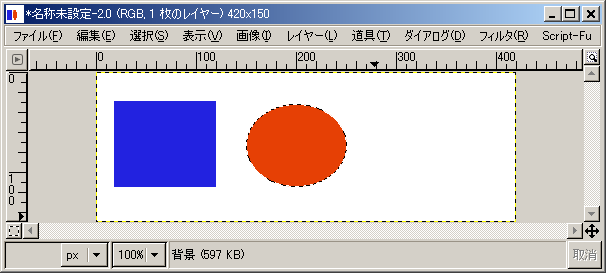
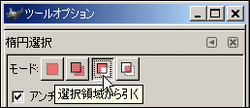
更に高度に使うなら「ツールオプション」ダイアログのモードを切り替えて使ってみましょう。既存の選択領域に更に領域を足したり引いたり交わった部分だけを選択された状態にする事が出来ます。
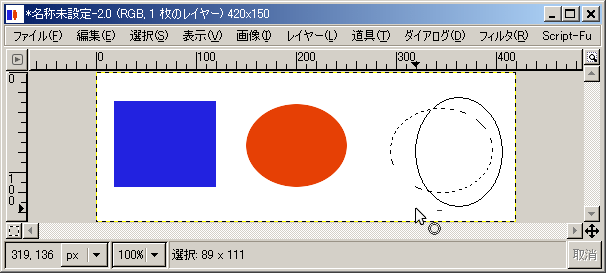
では、「円形領域を選択する」で円の選択領域を作っておき、ツールオプションのモードを「選択領域から引く」にして重なるように楕円を作ってみます。後から指定した楕円の領域が引かれ三日月形の領域が選択された状態になります。
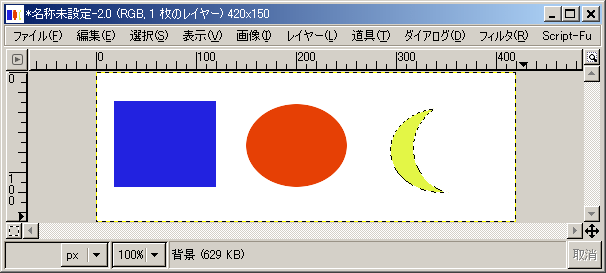
後はメインウインドウの「色やパターンで塗りつぶす」で黄色を使って選択された領域の上を塗りつぶせば三日月の完成。
次のページでは画像に特殊な効果を与えるフィルターに関して説明していきます。