
フリーソフト・無料ソフトレビュー


フリーソフトナヴィはウイルス対策から動画編集まで無料で使えるフリーソフト、無料ソフトのリンク集と使い方の解説サイトです。

GIMP Script-Fu
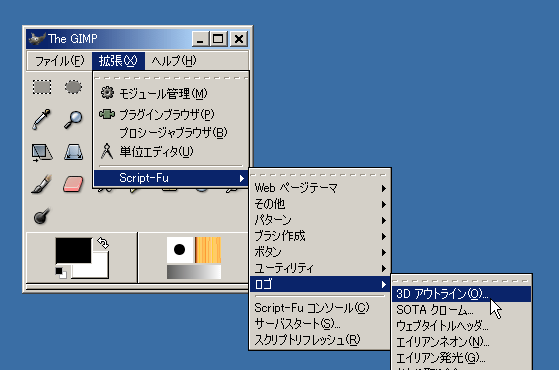
Script-Fuでタイトルロゴ作りは簡単。メインウインドウの「拡張」→「Script-Fu」→「ロゴ」と進み各効果を選択するだけ。一部によく解らないような効果も有ります。
因みにScript-Fuは既存の画像にも使う事が出来ます。画像ウインドウのメニューバー「Script-Fu」から選択。ただ既存の画像にScript-Fuを使うと、画像がおかしくなる事が殆ど。
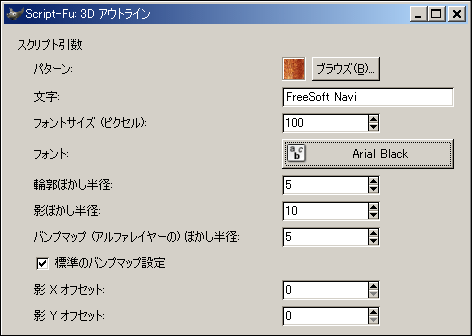
その後、設定ウインドウが表示されますが、設定は各効果によって微妙に異なります。基本的には文字の所にロゴにしたい文字を入れておきフォントとフォントサイズを設定。後は自動で処理されロゴが作成されていきます。
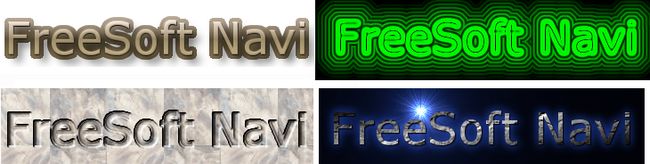
下の画像はScript-Fuで作ってみたロゴの一例です。簡単な操作でそれなりのロゴが作れるのは便利。ただあまり細かい設定は出来ないので1から自分で作るのと比べると、自由度は落ちてしまいますが。
GIMP スクリプトを追加
GIMPにスクリプトを追加する事により、Script-Fuと同様に簡単に特定の画像を作る事が出来ます。1から作るよりも効率的なので、ウェブ上で公開しているGIMP用のスクリプトを探して追加していくと作業が楽になる筈です。ここではアクアピルスクリプトの使用法を例に紹介していきます。
アクアピル スクリプトは以下のサイトで公開されていますが、通常の物とは別にアクアピル2 スクリプトが下にあるので、下の方のスクリプトをお勧めします。違いは上の方が単純なアクアボタンしか作成出来ないのに対して、下は色や形を指定する事が出来ます。
配布サイトにあるリンクから右クリックして「対象をファイルに保存」で、適当な場所に保存しておきファイル名を拡張子も含め「aquabou2.scm」にリネームしておきます。よく解らないという方の為に、ここにミラーしておくので、ダウンロードした圧縮ファイルを展開して下さい。
このスクリプトファイルを、GIMPの「scripts」フォルダの中に入れておきます。「scripts」フォルダはPortable版の場合だと「GIMPPortable\App\gimp\share\gimp\2.0\」の中にあります。
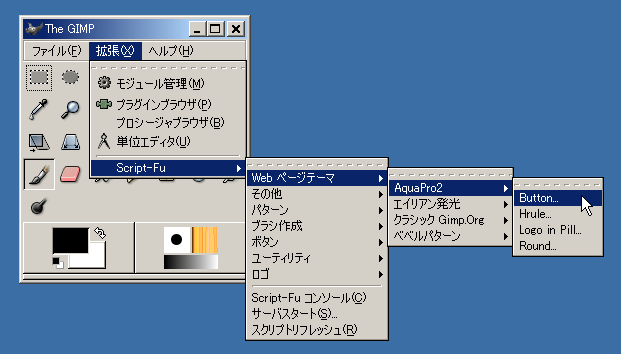
GIMPを起動していたら再起動して配布サイトの通り、メインウインドウの「拡張」→「Script-Fu」→「Web ページテーマ」→「AquaPro2」から各タイプを選択すれば簡単にアクアボタンが作成出来ます。
各タイプによって、設定が微妙に異なります。
下がアクアピル スクリプトで作ったアクアボタン。簡単にこんな綺麗なボタンが作れちゃいます。

GIMP まとめ
ここまでGIMPに関して色々と紹介してきましたが、恐らく私自身GIMPの機能の10%も使えてない状態です。それだけGIMPは高機能と言える訳ですが、やはり最初のページで書いたように使いにくい…。逆に使いこなせるならフリーの中では最高のグラフィックソフトである事は間違いありません。全て1から独学で使いこなせるようになるのは恐らく不可能なので、完全にGIMPを極めようと思ったら専門家が書いたGIMP解説本








