
フリーソフト・無料ソフトレビュー


フリーソフトナヴィはウイルス対策から動画編集まで無料で使えるフリーソフト、無料ソフトのリンク集と使い方の解説サイトです。

GIMP フィルター
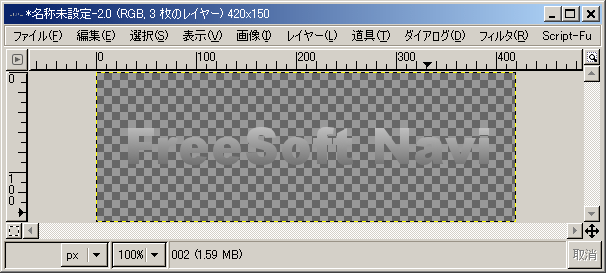
新規ページを作成し、灰色のグラデーションが掛かった文字画像を作っておきます。グラデーションを掛ける時はレイヤーダイアログの透明保護にチェックを入れておかないと、全体までグラデーションが掛かってしまうので注意。
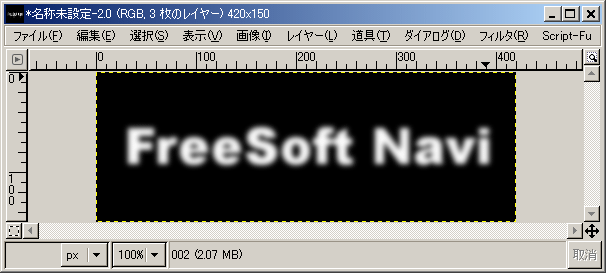
今度は背景が黒にぼかしが掛かった白い文字のレイヤーを追加します。手順としては、上と同じ文字を白で塗りつぶして同じ位置に追加し、画像ウインドウの「フィルタ」→「ぼかす」→「ガウシアンぼかし」で、水平・鉛直共に8.0程度にします。次に「新規レイヤー」から新しくレイヤーを加えて背景を黒で塗りつぶし白文字と結合。
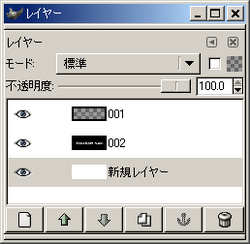
レイヤーの位置を調整します。灰色のグラデーションを掛けた文字画像を一番上に、白文字にぼかしを掛けた背景黒の画像をその下に移動しておきます。
一番下は背景に使う画像ですが、後から追加すればいいので別に無くても構いません。ただ編集する際に背景画像を見ながらやった方がいいので、あらかじめ任意の色で塗りつぶして背景色を決めておくのもいいと思います。
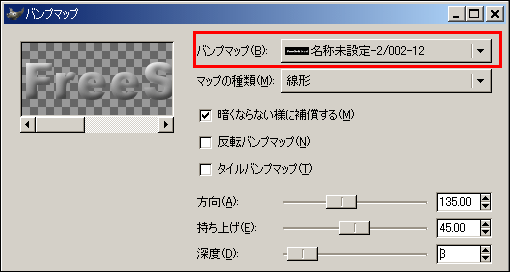
一番上の灰色のグラデーションを掛けた文字画像をレイヤーダイアログで選択して、画像ウインドウの「フィルタ」→「マップ」→「バンプマップ」を選択。「バンプマップ」には背景黒にぼかしが掛かった白文字を指定し、「深度」を所を3~10程度の間で調整します。ここでは3に設定。画像が盛り上がって見えるようにします。
バンプマップを掛けたら、今度は画像ウインドウの「道具」→「色ツール」→「カーブ」を選択。ここで線を直接ドラッグして波打つように調整。画像ウインドウにプレビューされるので、それを見ながら感覚的に動かして調整していきます。
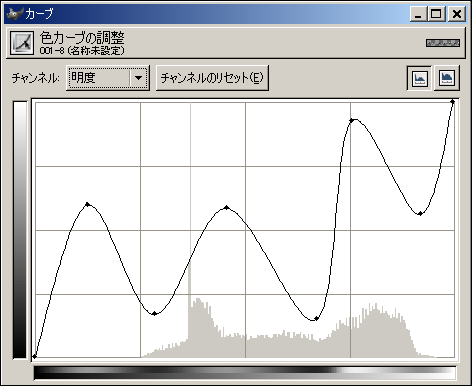
最後に黒背景を削除して出来上がったのが下の画像。肝はカーブの調整で、上手く調整すればもっと輝いているように出来ますし、更に違った質感に変える事も出来ます。

次のページではもう少し簡単に特殊な画像を作る方法を説明します。








